4.1.3创建外部轴
本节介绍如何在RobAI软件中创建外部轴装置(如地轨、导轨等)。外部轴是扩展机器人工作范围的附加运动机构,通过创建外部轴装置,用户可以在仿真环境中模拟机器人与外部运动机构的配合工作。
导入基座模型
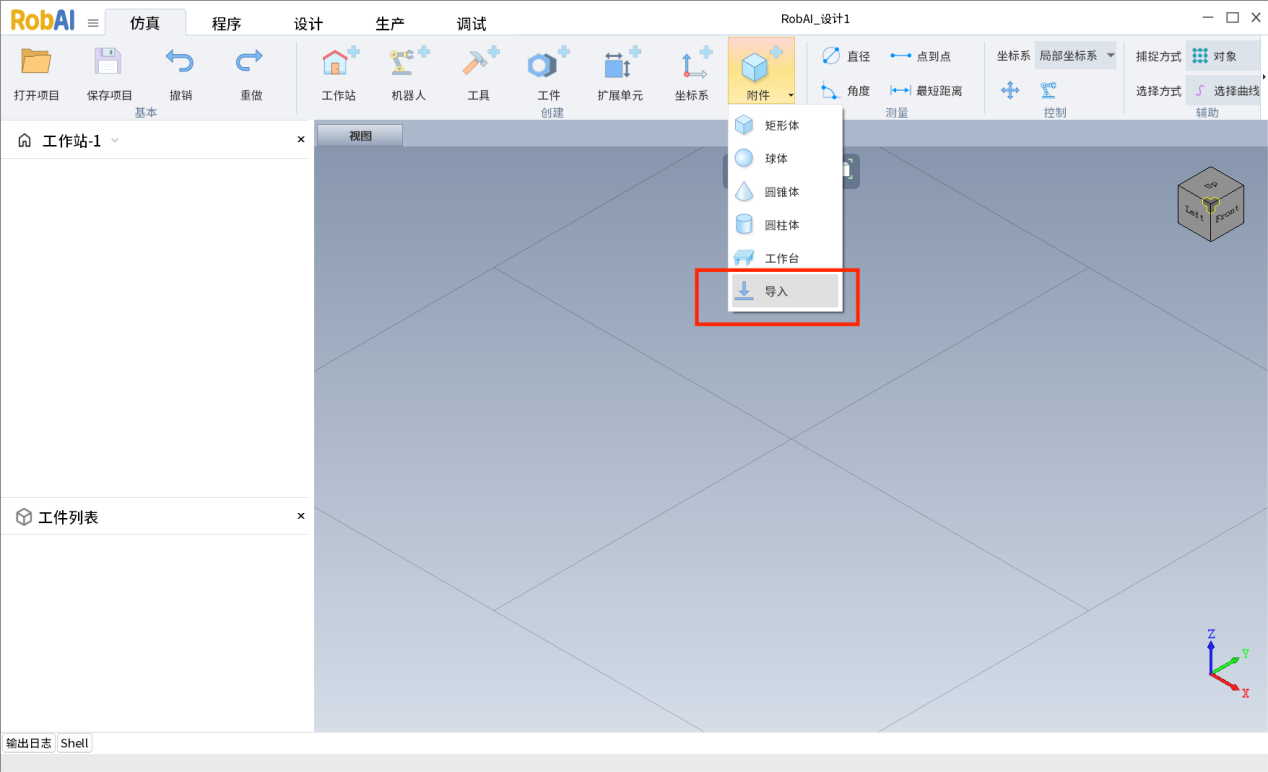
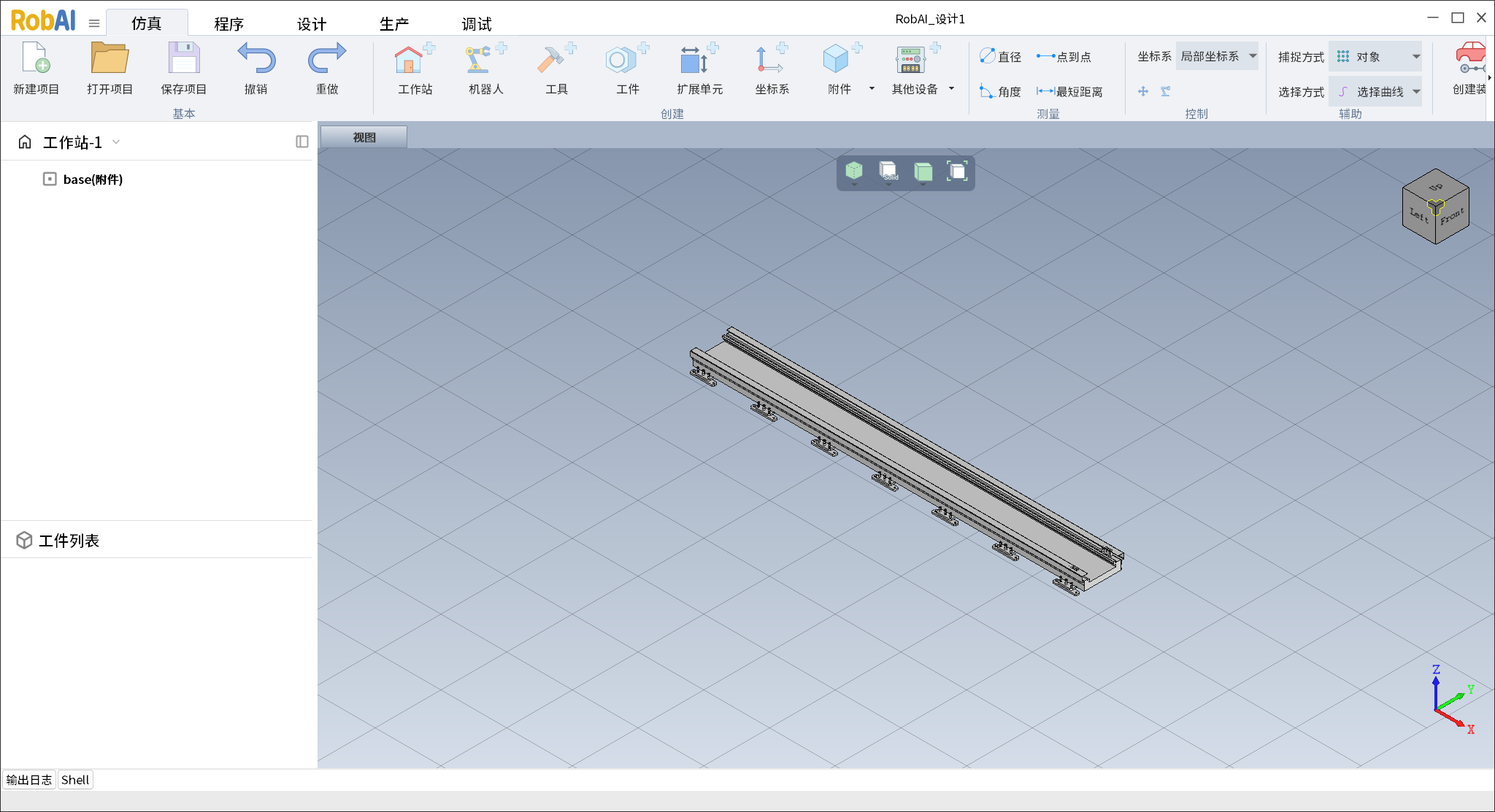
点击顶部菜单栏“附件”,选择“导入”,弹出文件选择窗口。
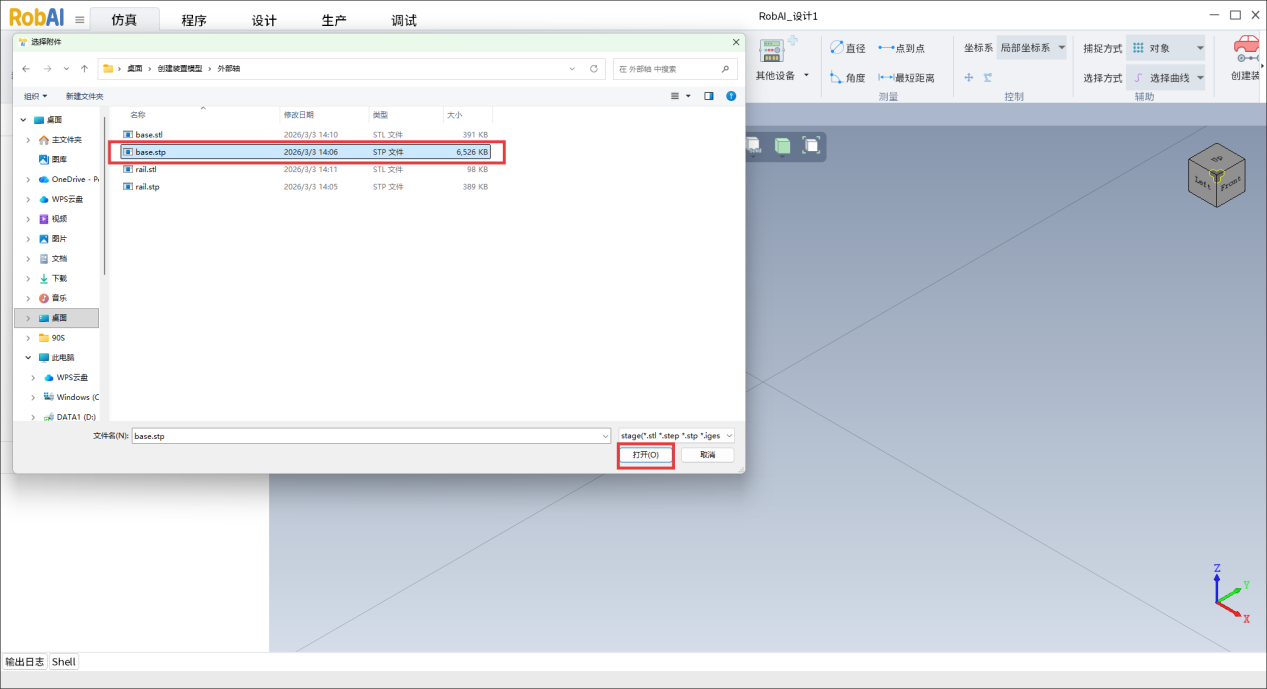
选择外部轴基座模型文件(支持.stp格式),点击"打开"导入基座模型。
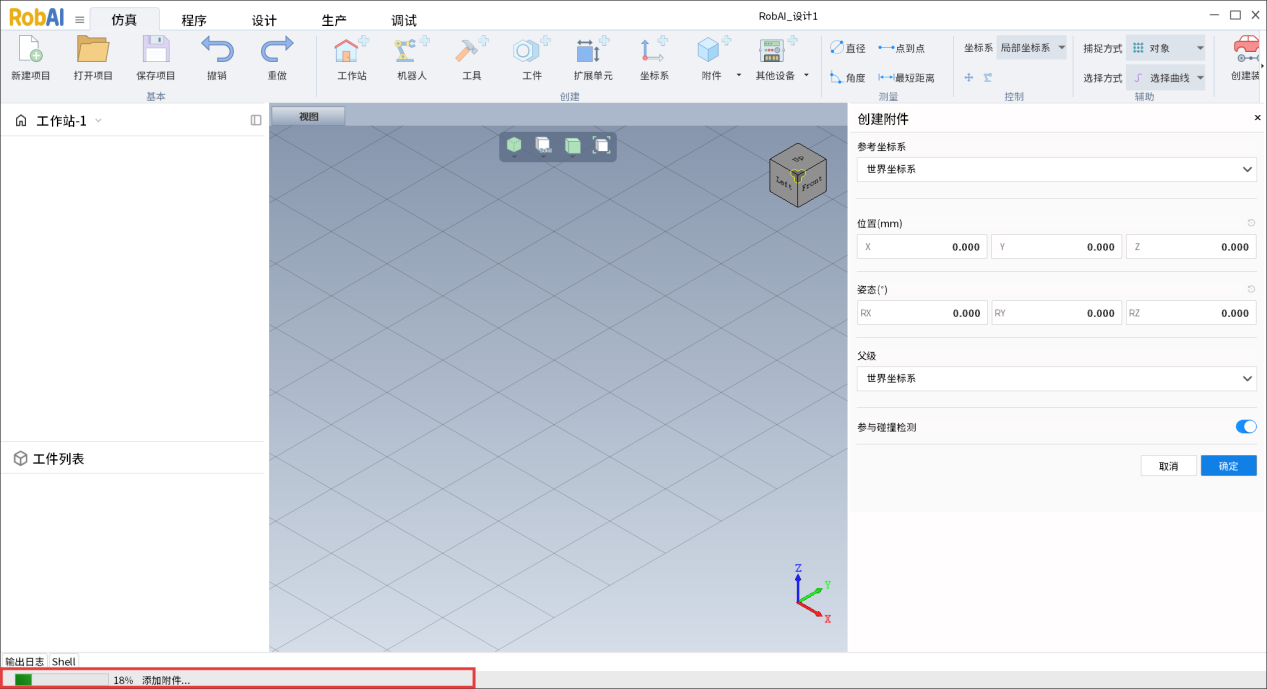
附件加载中。
导入成功后,基座模型显示在图形视窗中,左侧设备树中出现“base(附件)”项。
添加导轨模型
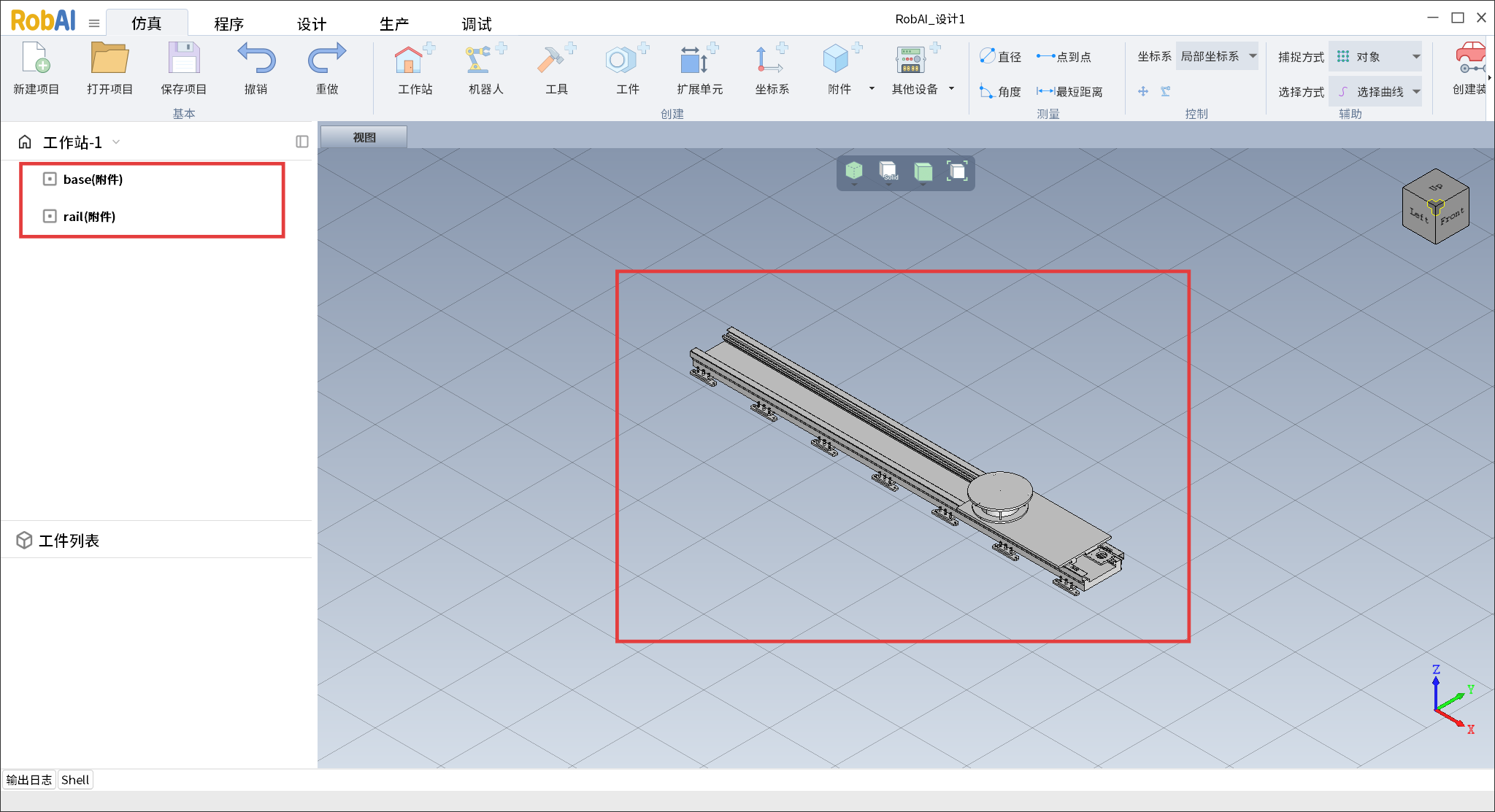
继续点击顶部菜单栏“附件”,选择“导入”,导入导轨模型文件(rail.stp)。
导入完成后,设备树中显示完整的外部轴结构:base(基座)和rail(导轨)。
创建机械装置
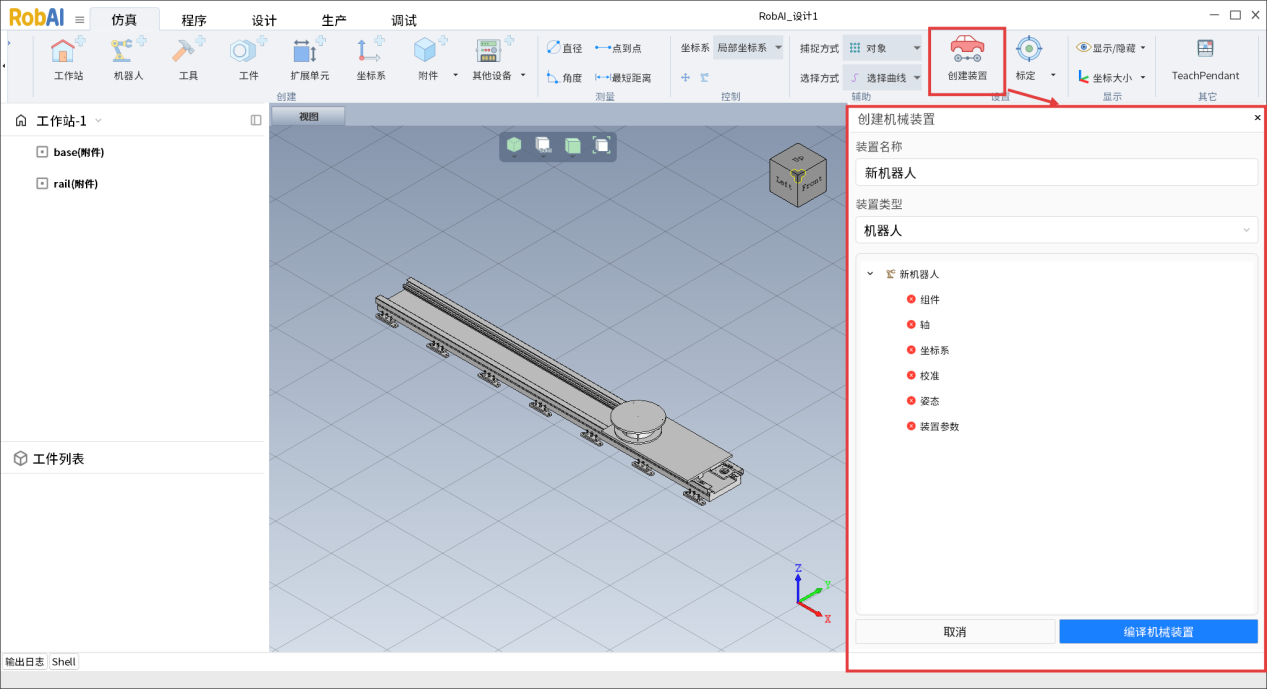
点击菜单栏中的"创建装置"按钮,弹出"创建机械装置"面板。
设置名称类型
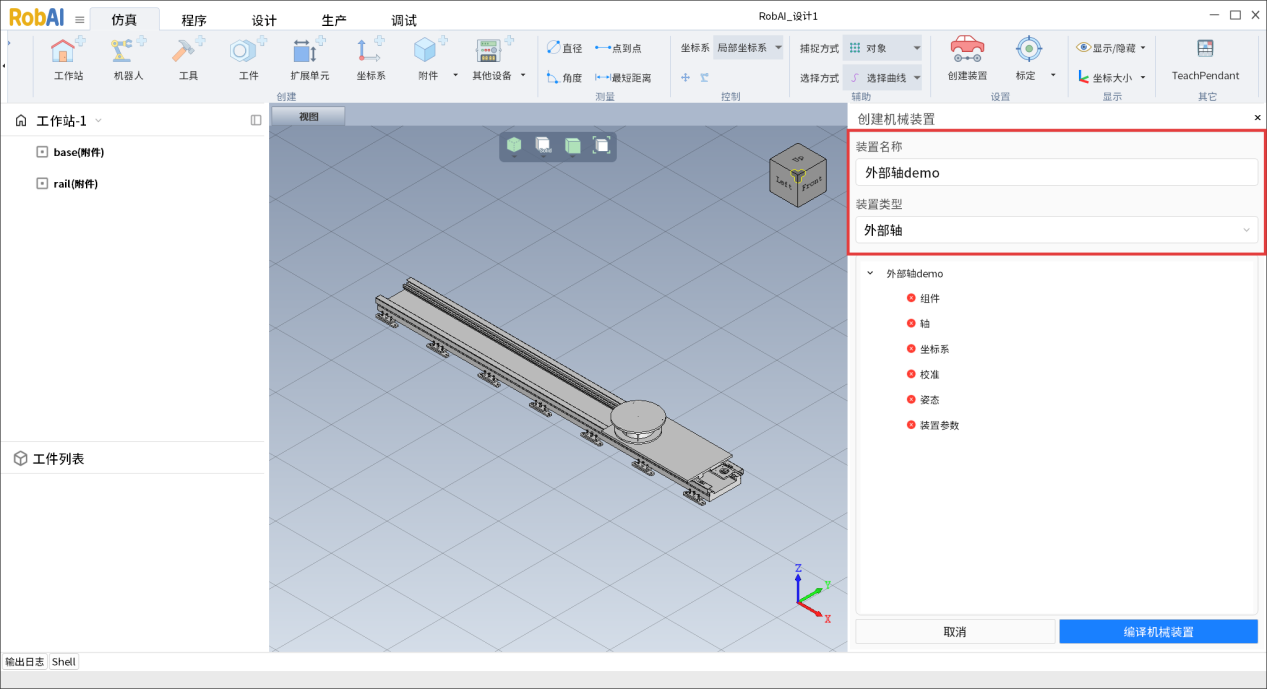
·装置名称:输入名称,如"外部轴demo"
·装置类型:选择"外部轴"
添加组件
点击"添加组件"按钮,将base和rail全部添加到装置结构中。
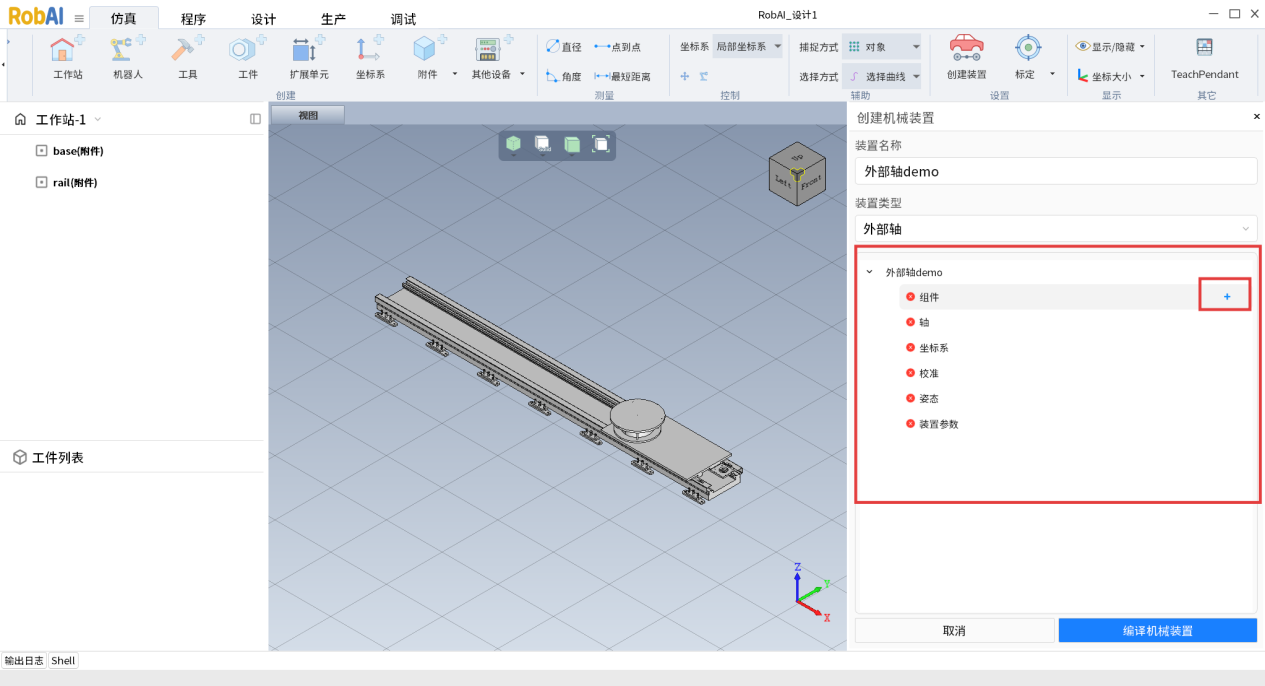
Base组件添加时需勾选“设置为基座”。
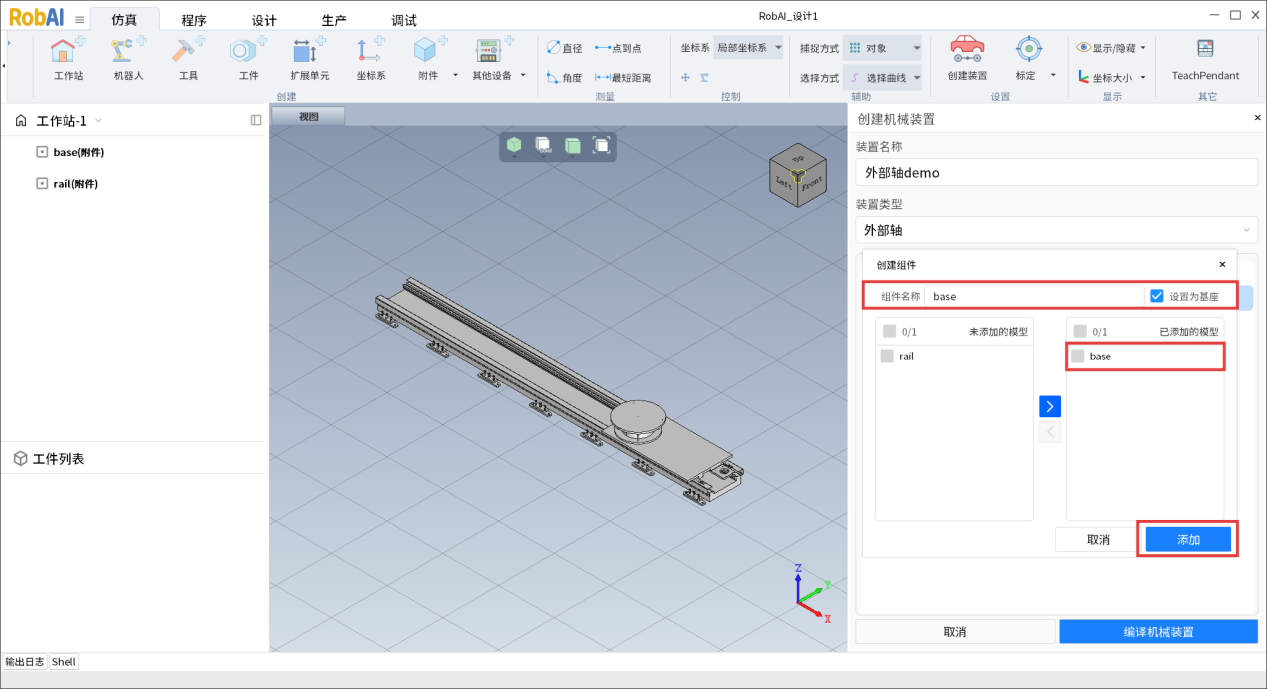
Rail组件添加时无需勾选。
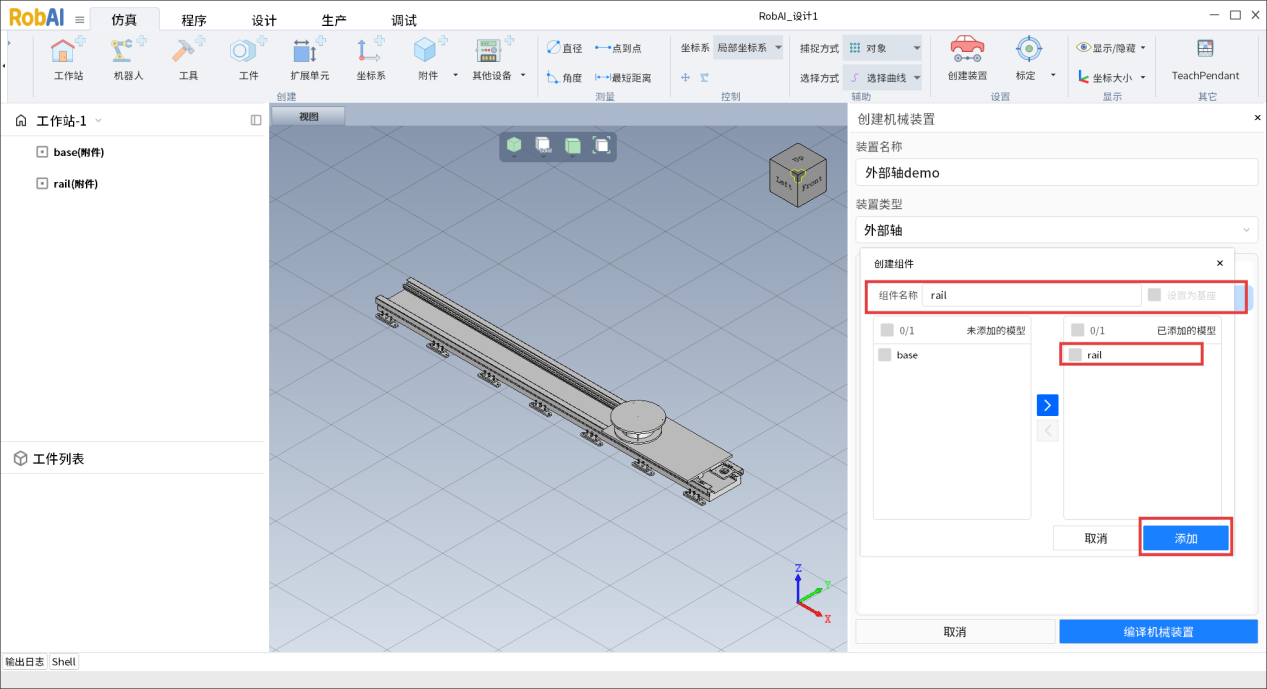
全部添加完成显示如下图。
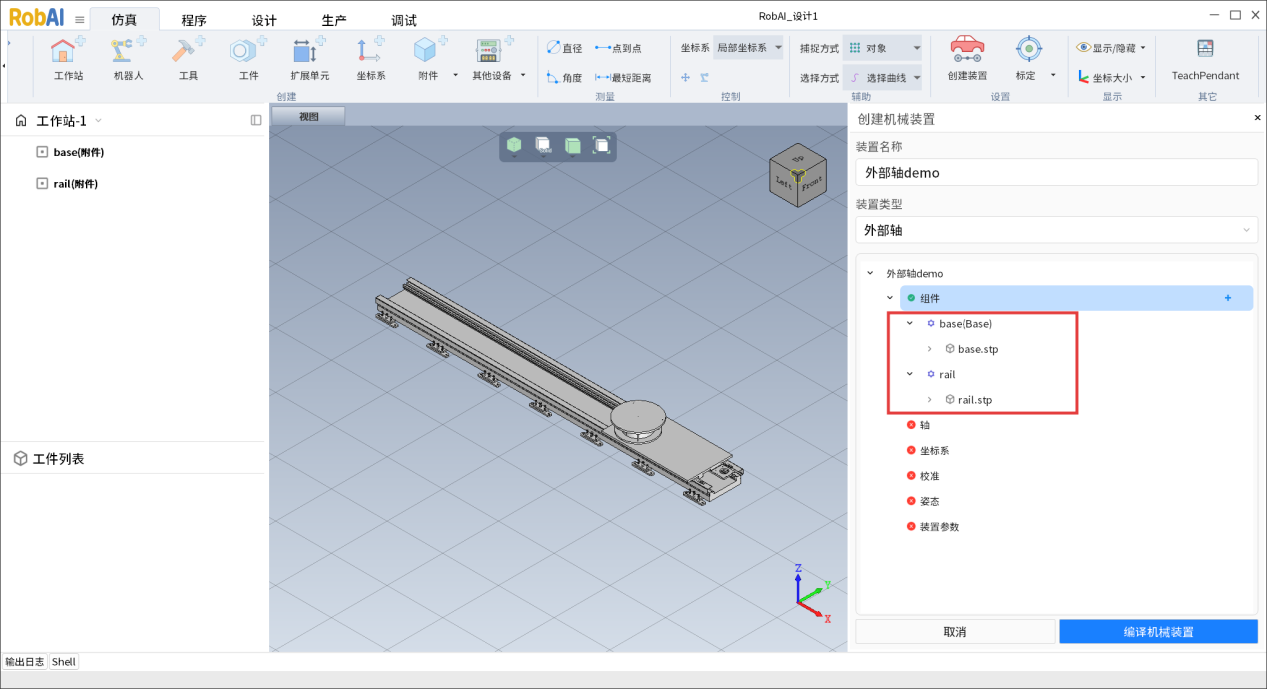
点击base.stp选择“更新碰撞体”。
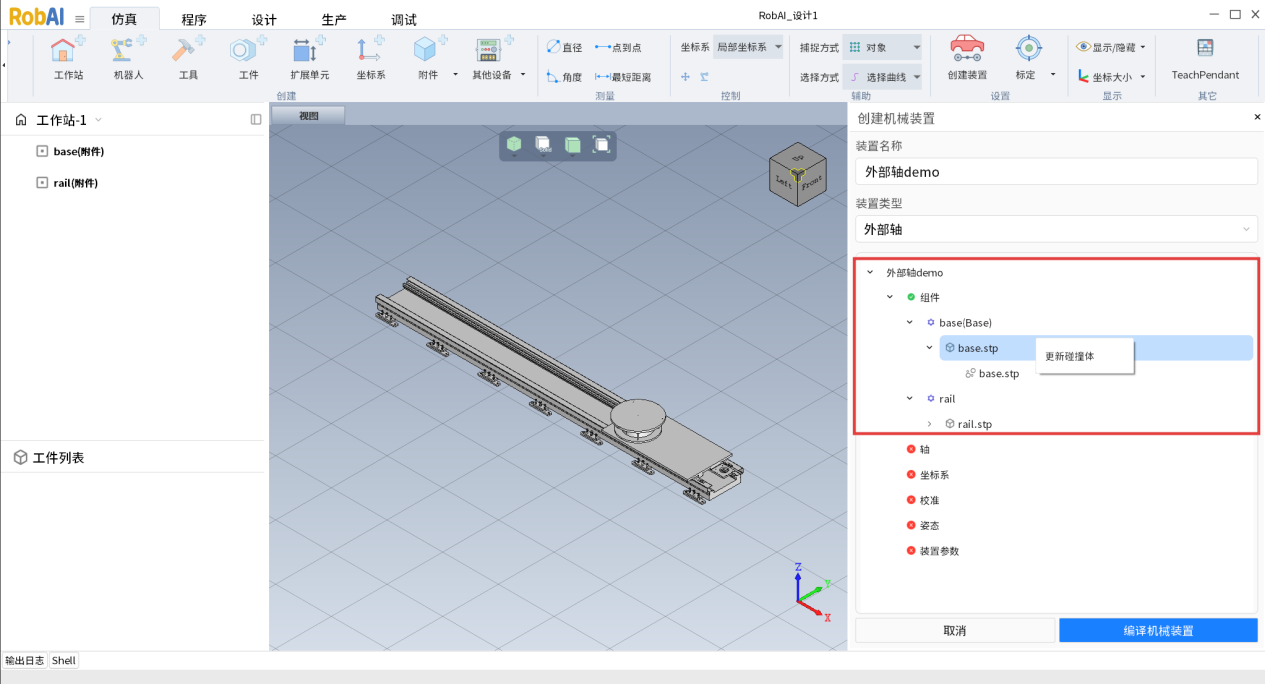
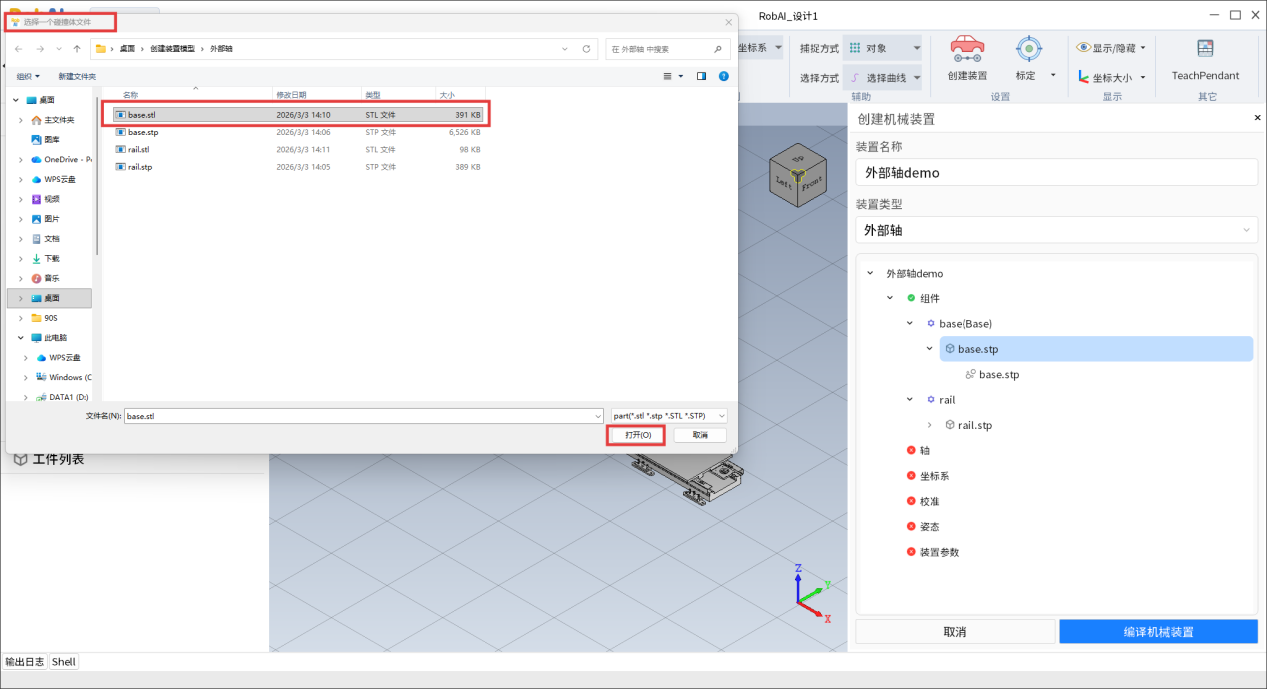
弹出文件框,选择碰撞体文件base.stl。
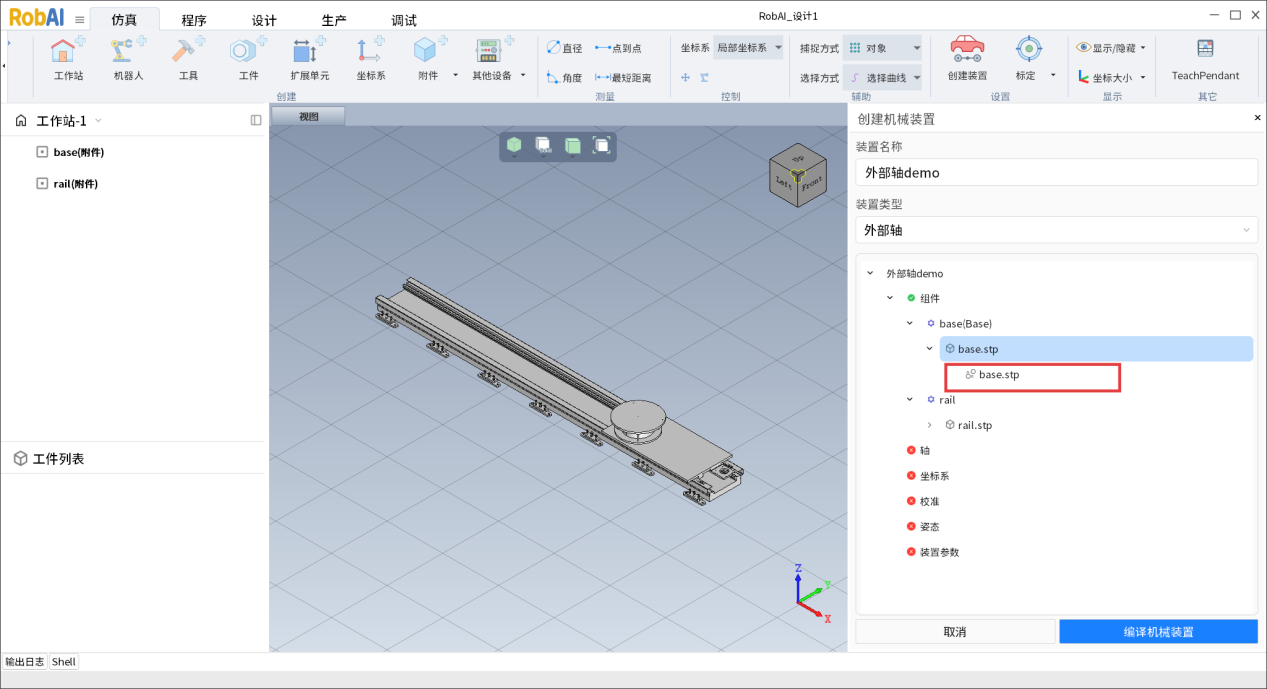
更新前:
更新后:
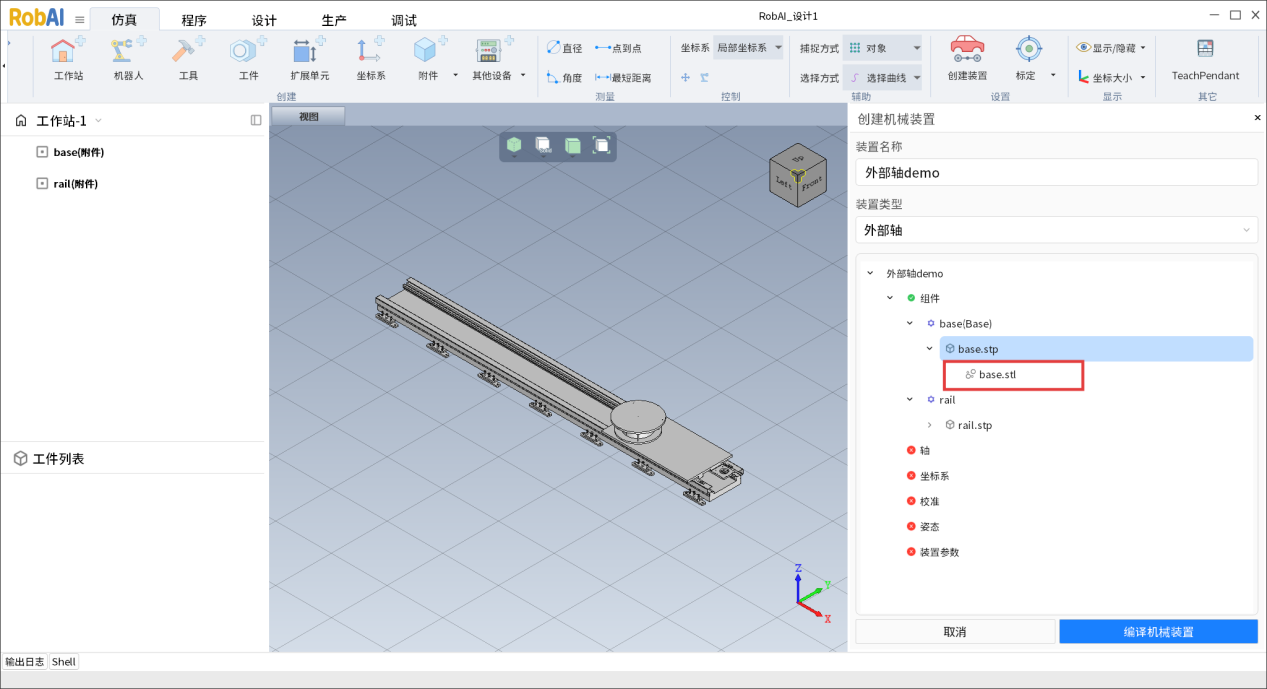
同理点击rail.stp选择“更新碰撞体”,更新为rail.stl。
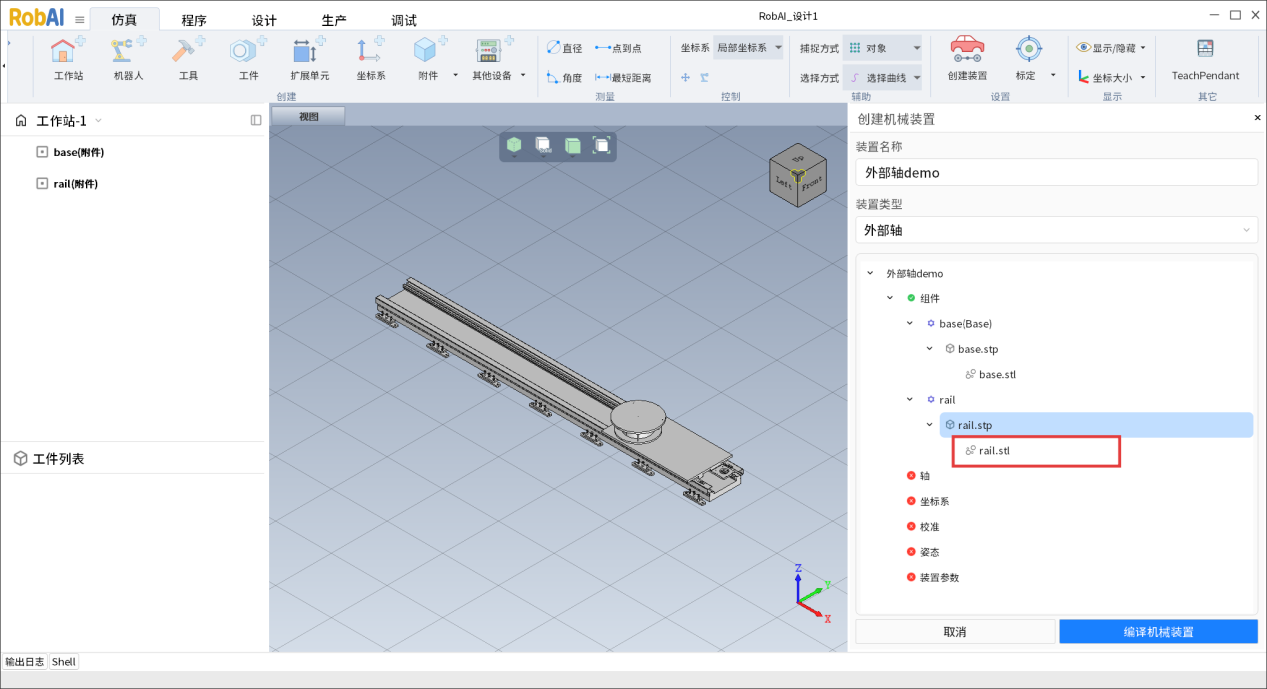
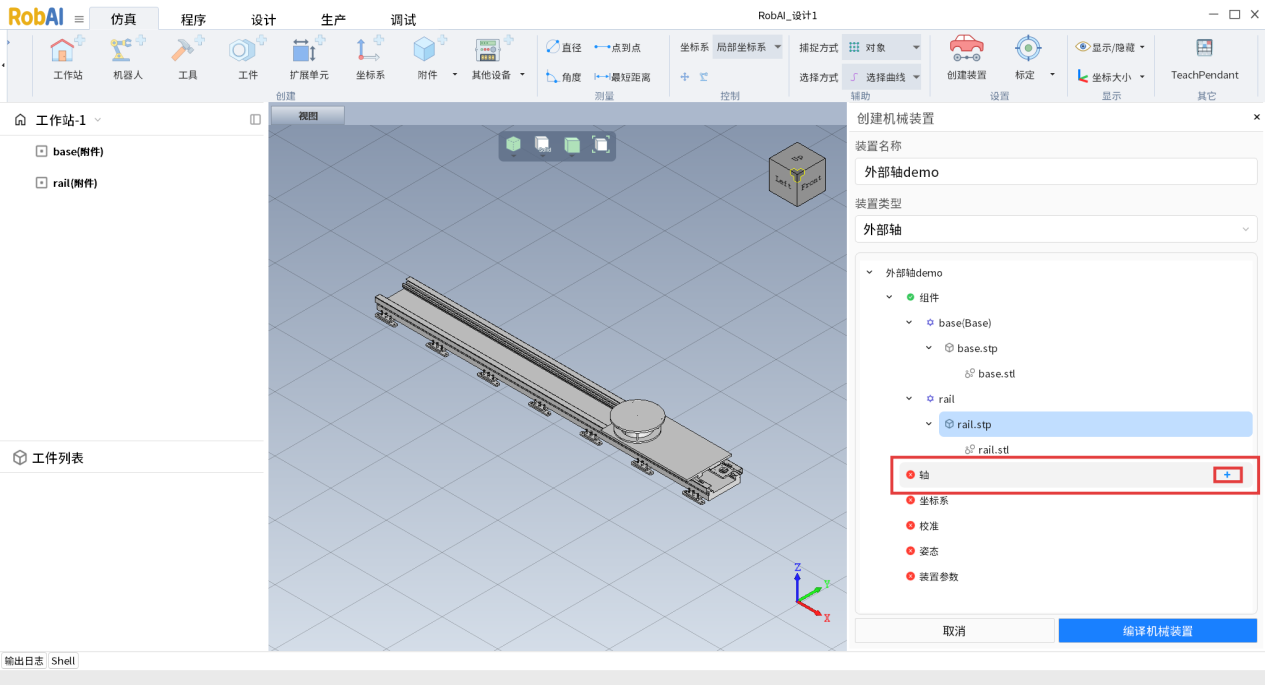
轴定义
点击“+”,弹出“轴定义”面板。
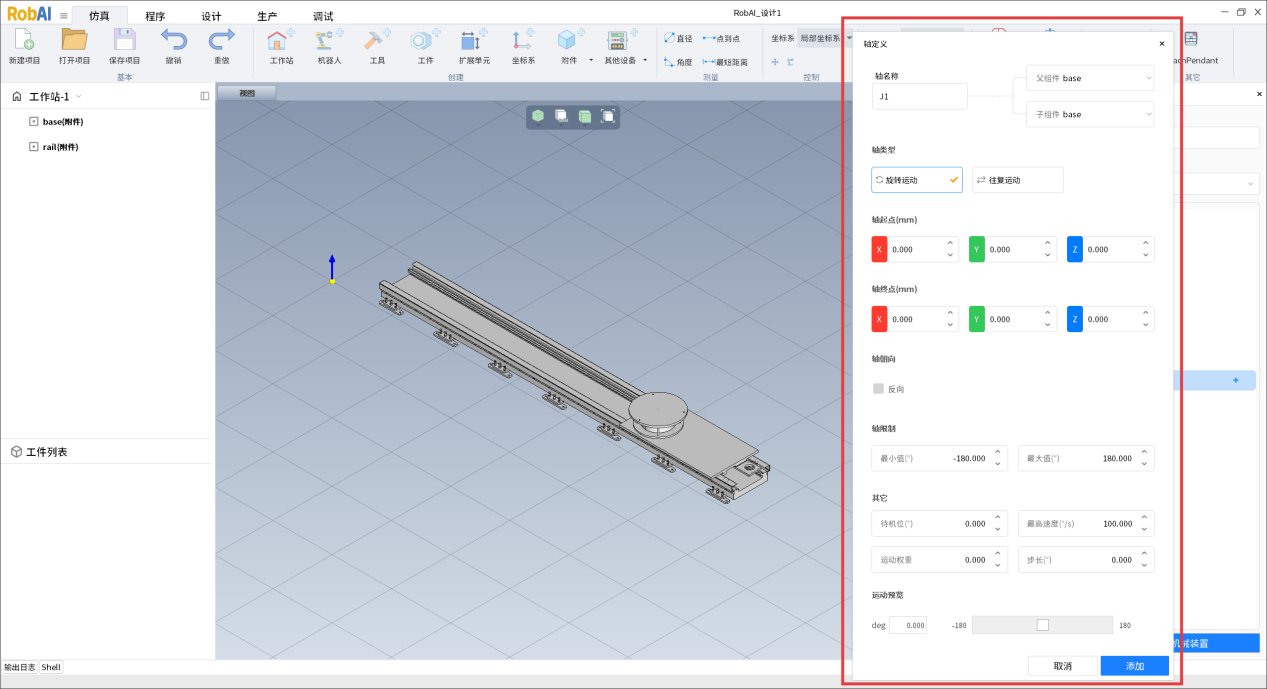
参数说明:
·轴名称:当前轴编号(如rail等)
·父组件:该关节的上一级关节
·子组件:当前关节
·轴类型:
旋转运动:关节绕轴旋转,适用于转台、回转机构等
往复运动:关节沿轴直线移动,适用于直线运动的地轨、升降台等
·轴起/终点:轴的起点和终点,由两个点确定轴在哪里以及轴向
·轴朝向:轴线指向方向,可反向
·轴限制:
最小值:关节运动的最小角度/距离
最大值:关节运动的最大角度/距离
轴限制的范围应与实际外部轴的运动行程一致
·运动参数:步长、速度等设置
·运动预览:滑动模块图形视窗中出现模拟运动
父组件为“base”,子组件为“rail”。此外部轴为地轨,轴类型应选择“往复运动”。
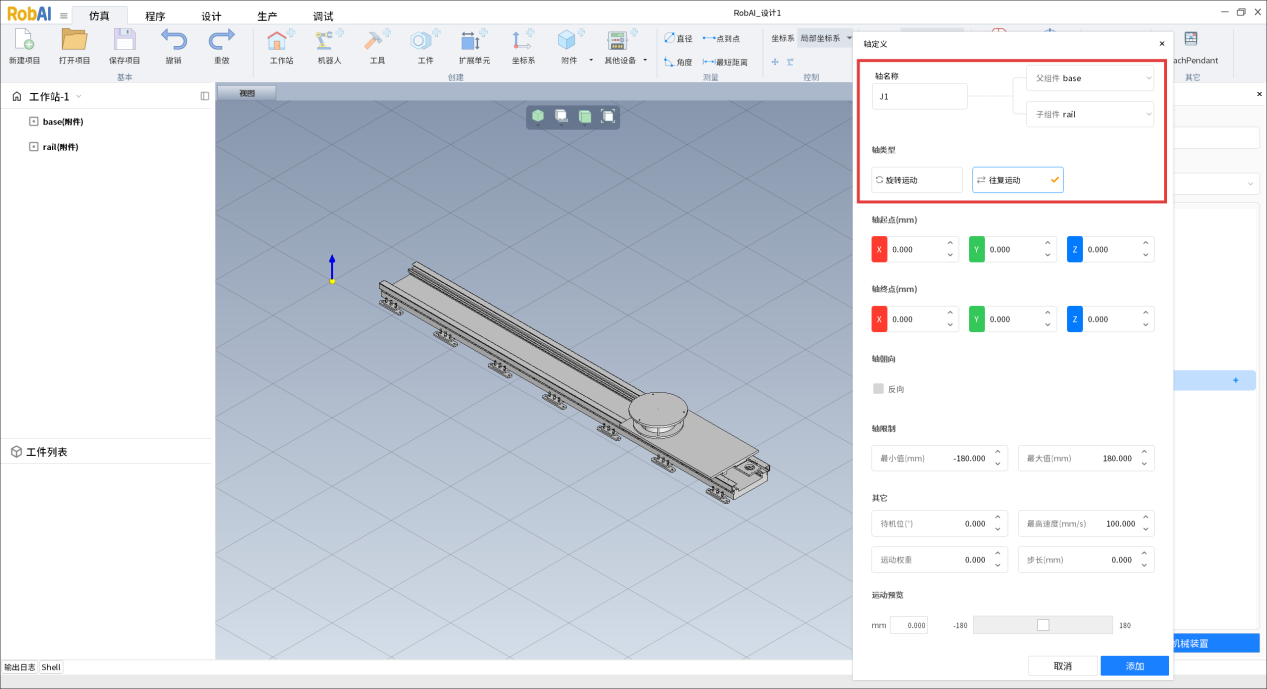
鼠标先点一下参数输入框(如轴起点X),再在图形视窗中点击rail,即生成轴线及其起终点。
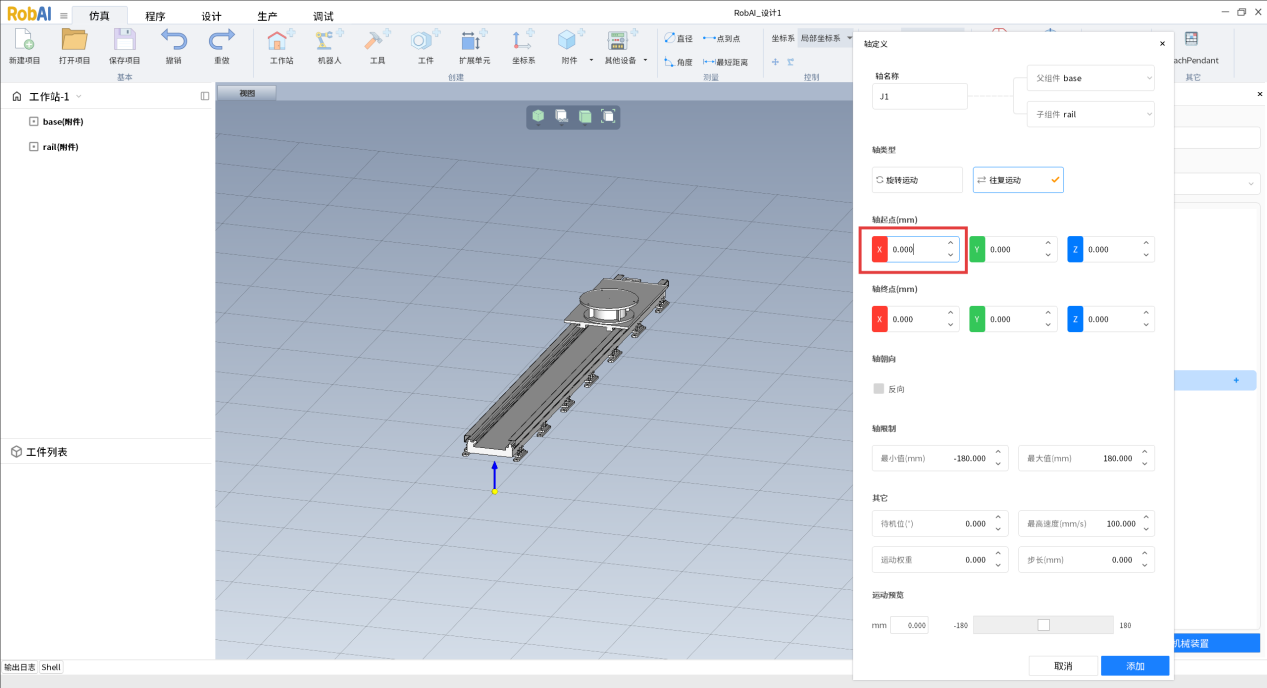
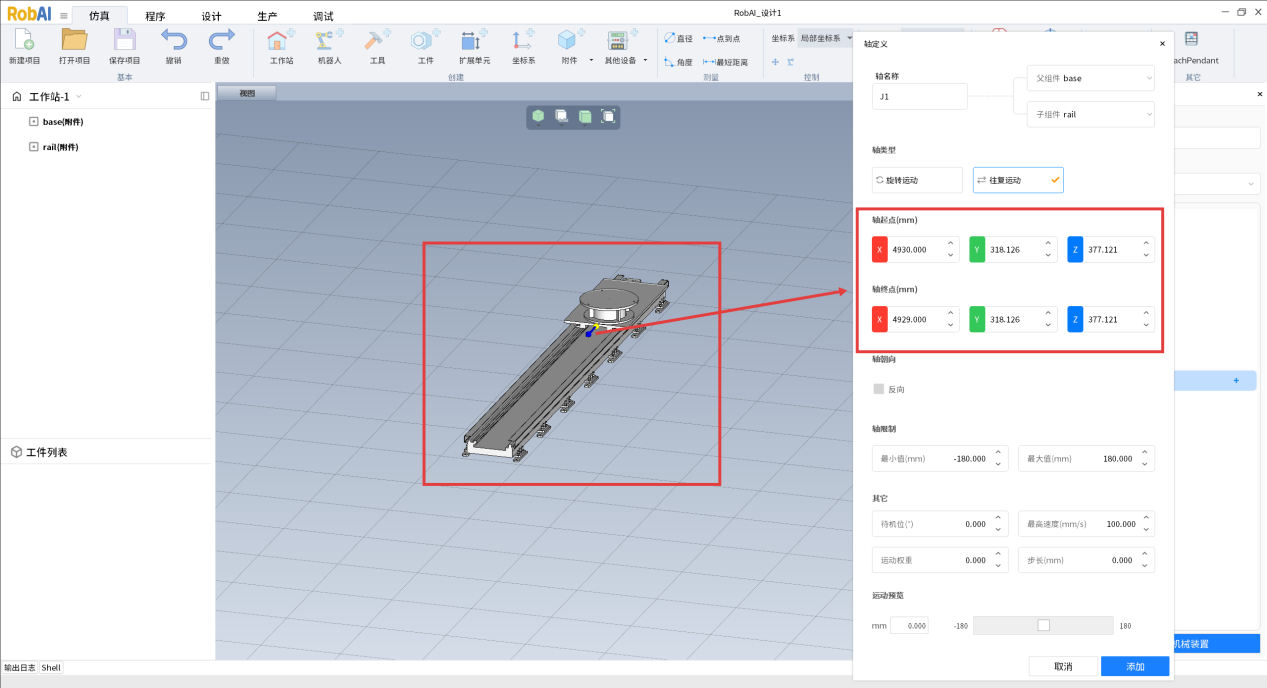
可按实际情况配置外部轴的关节活动范围、最大速度等参数(目前就设置这两个就可以)。
配置其他参数后点击添加。
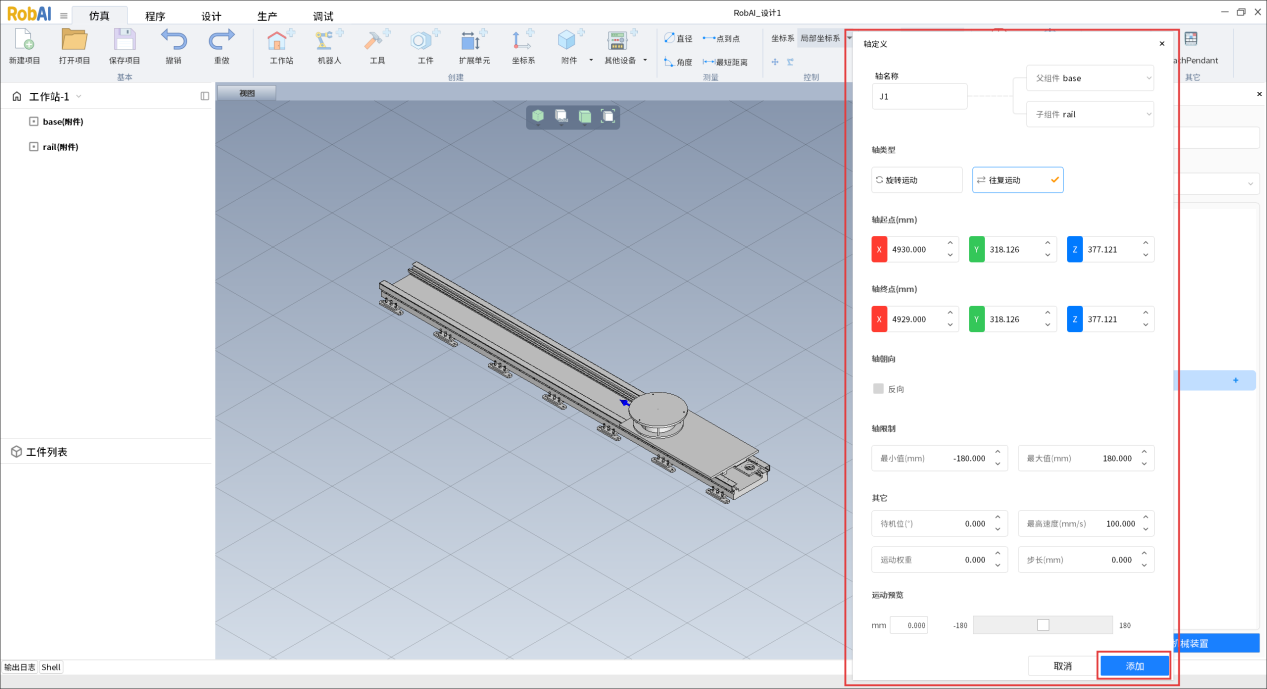
添加成功。
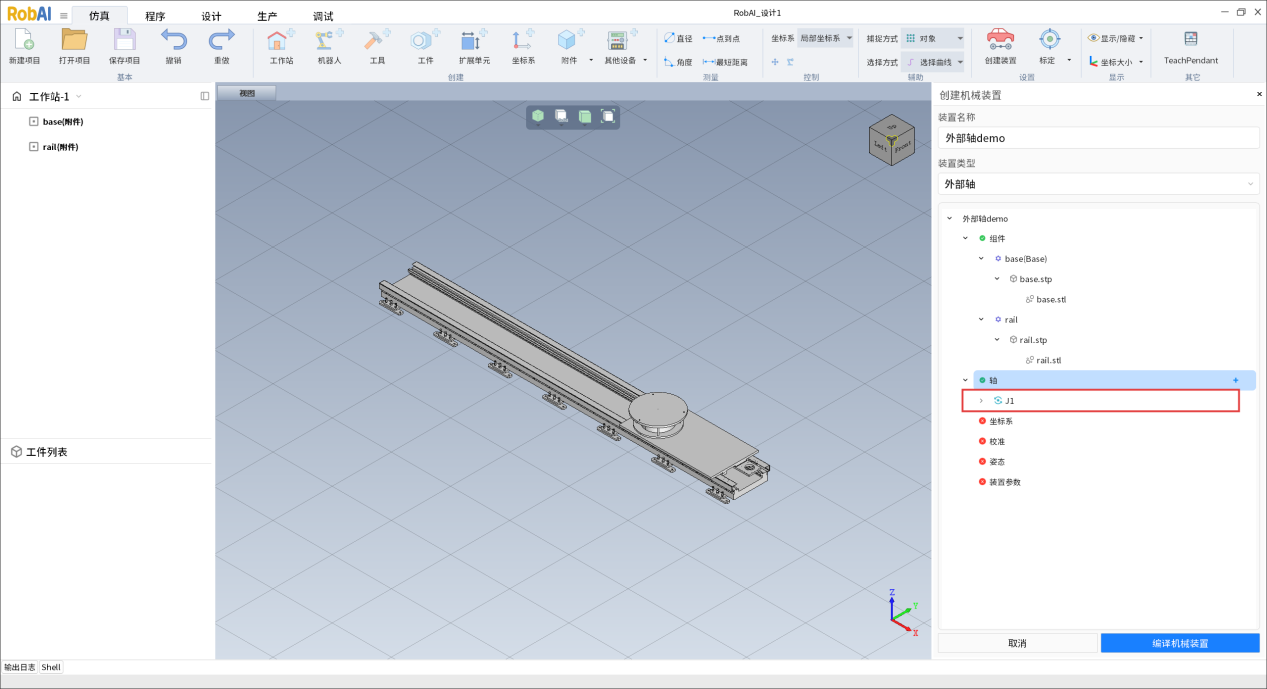
定义坐标系
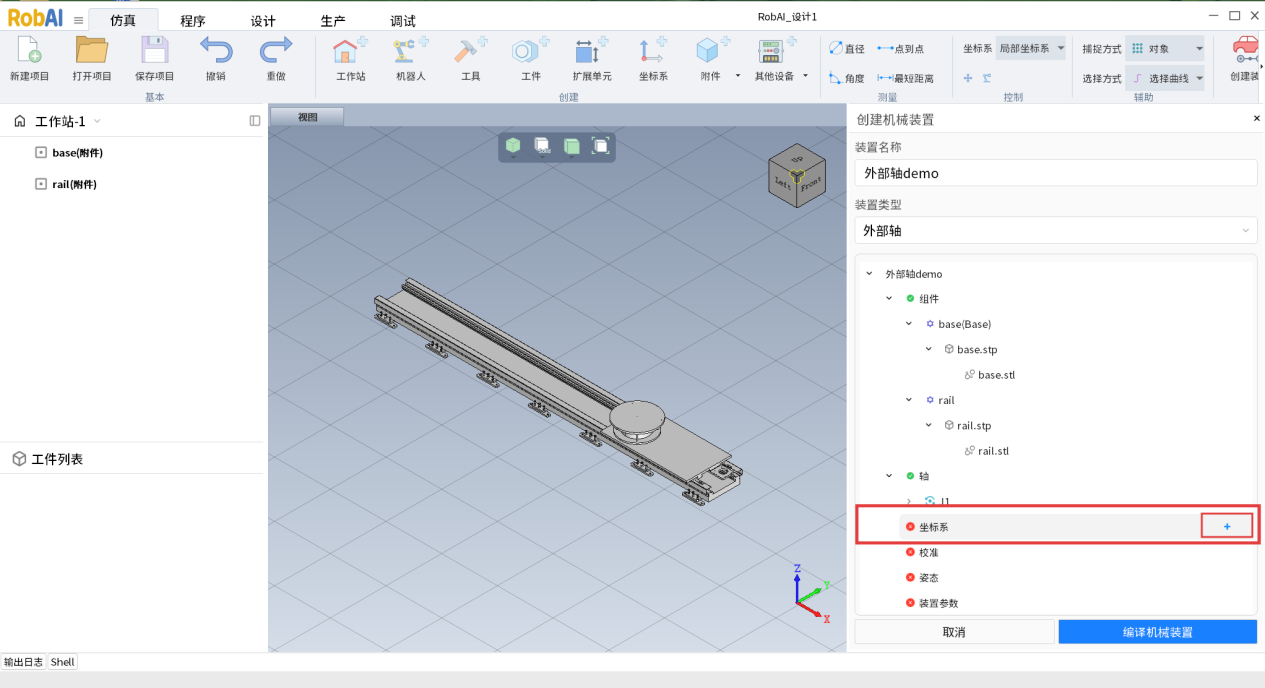
Base坐标系设置在基座上。
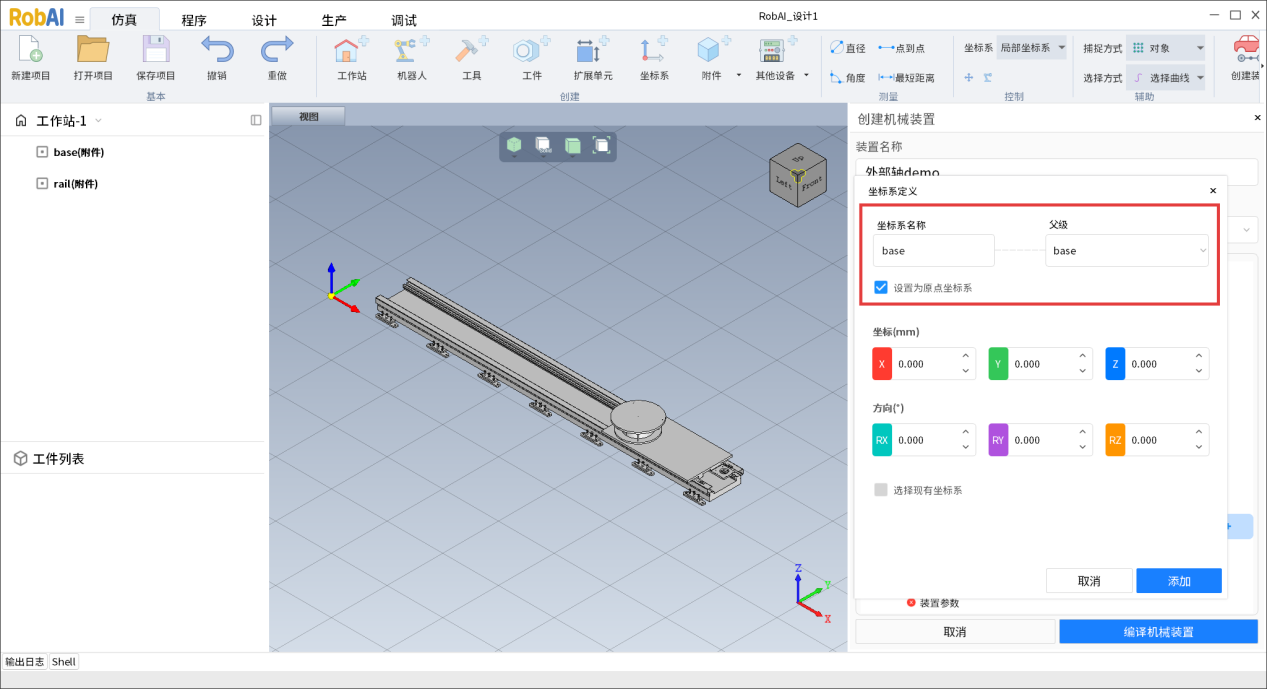
鼠标先点一下参数输入框(如轴起点X),然后在图像视窗中鼠标点击基座,自动生成base坐标系。可手动更改坐标系位置和方向。
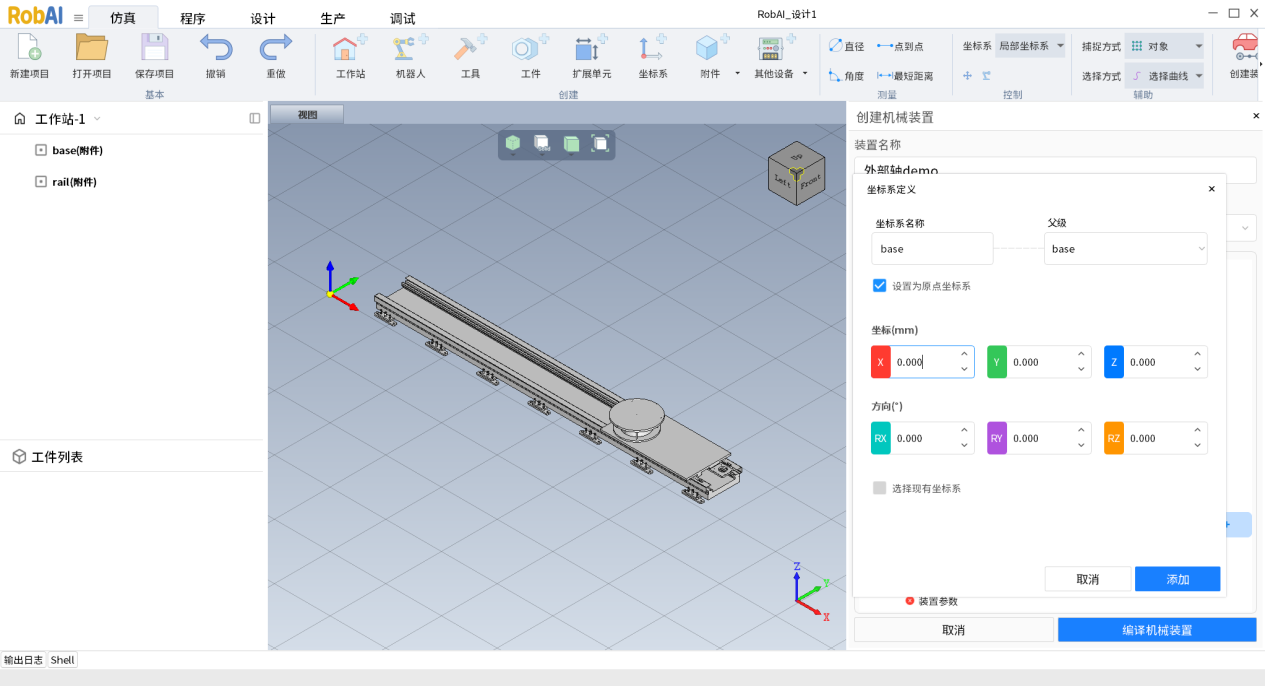
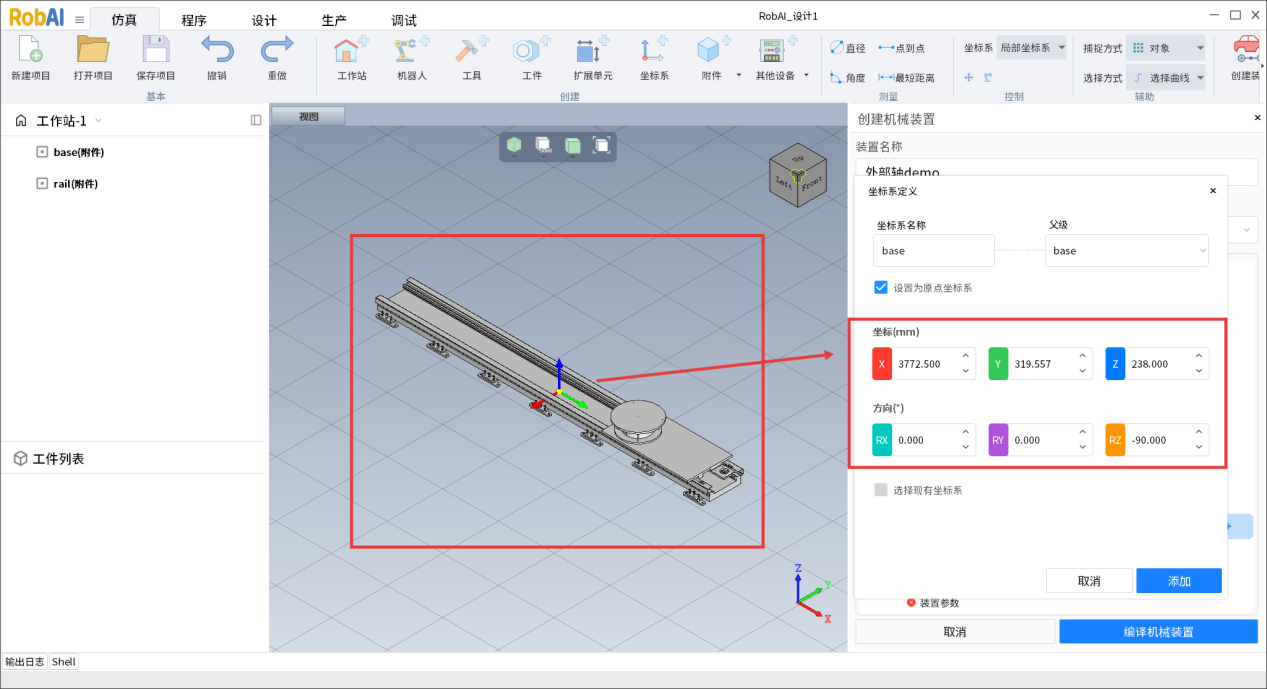
完成后点击「添加」按钮即可完成base坐标系添加。
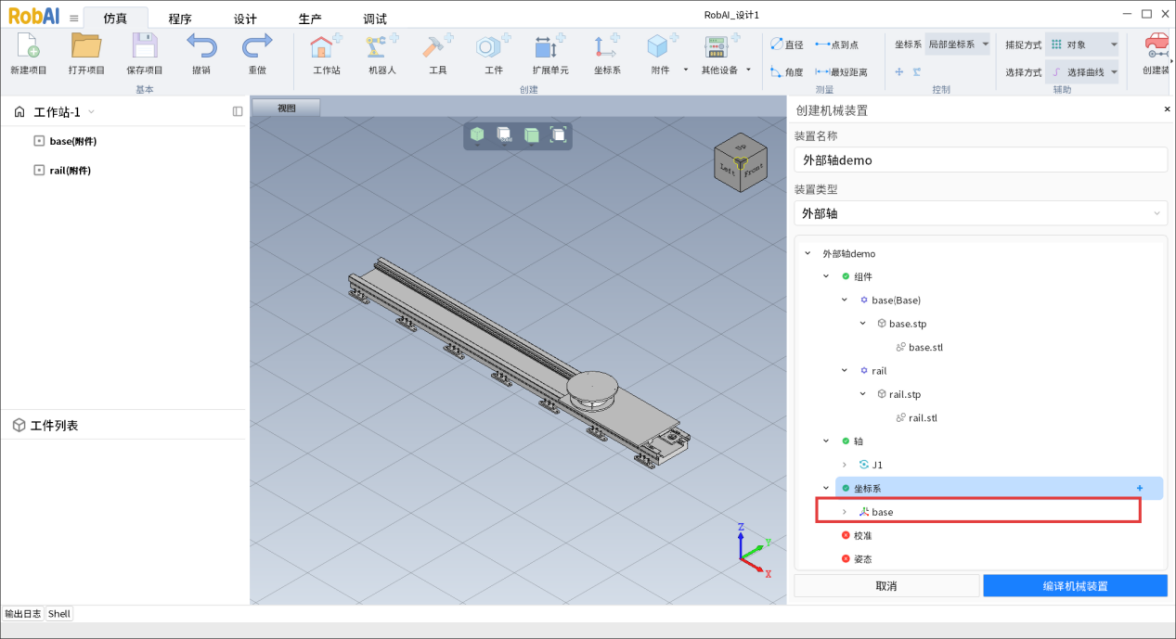
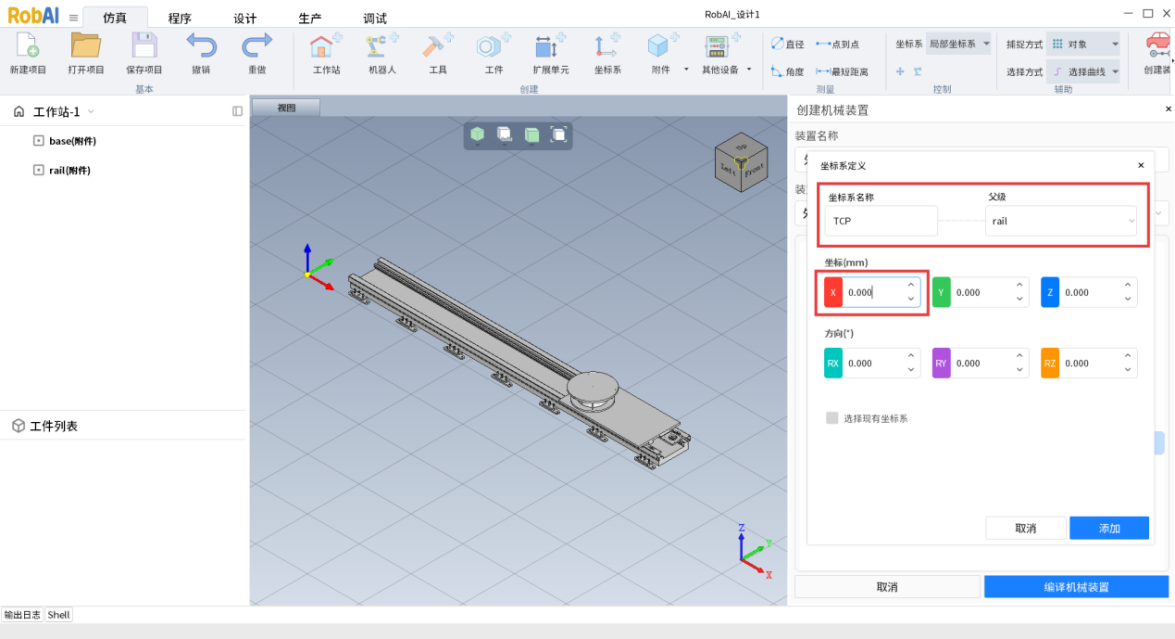
同理添加坐标系TCP,父级为rail。先点击参数输入框再鼠标点击rail。
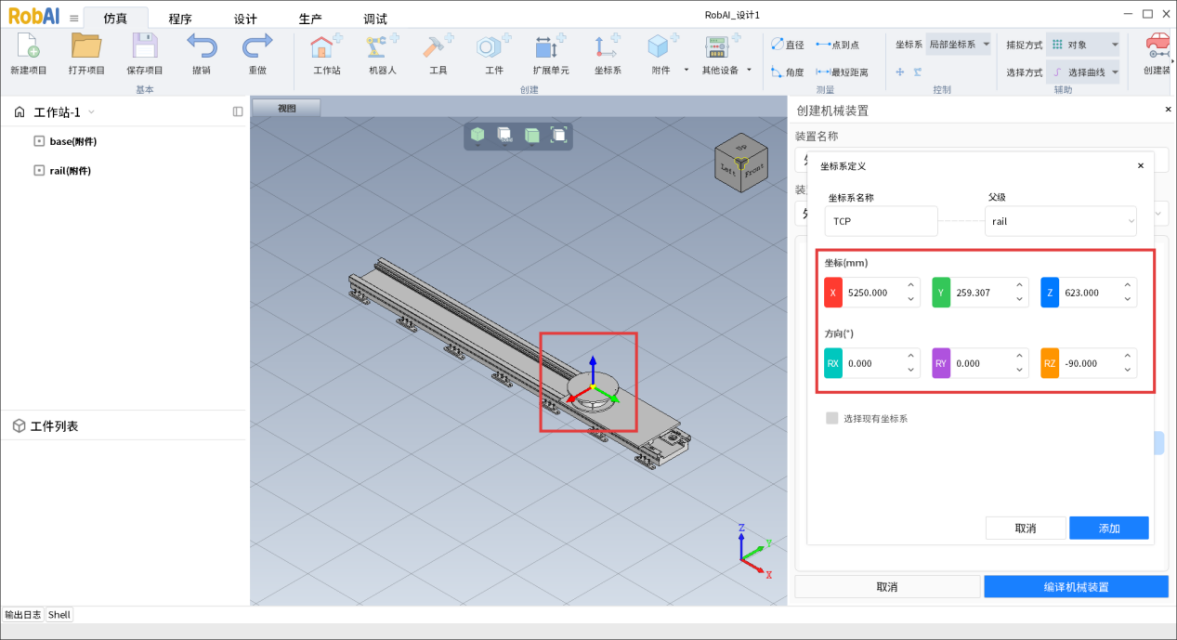
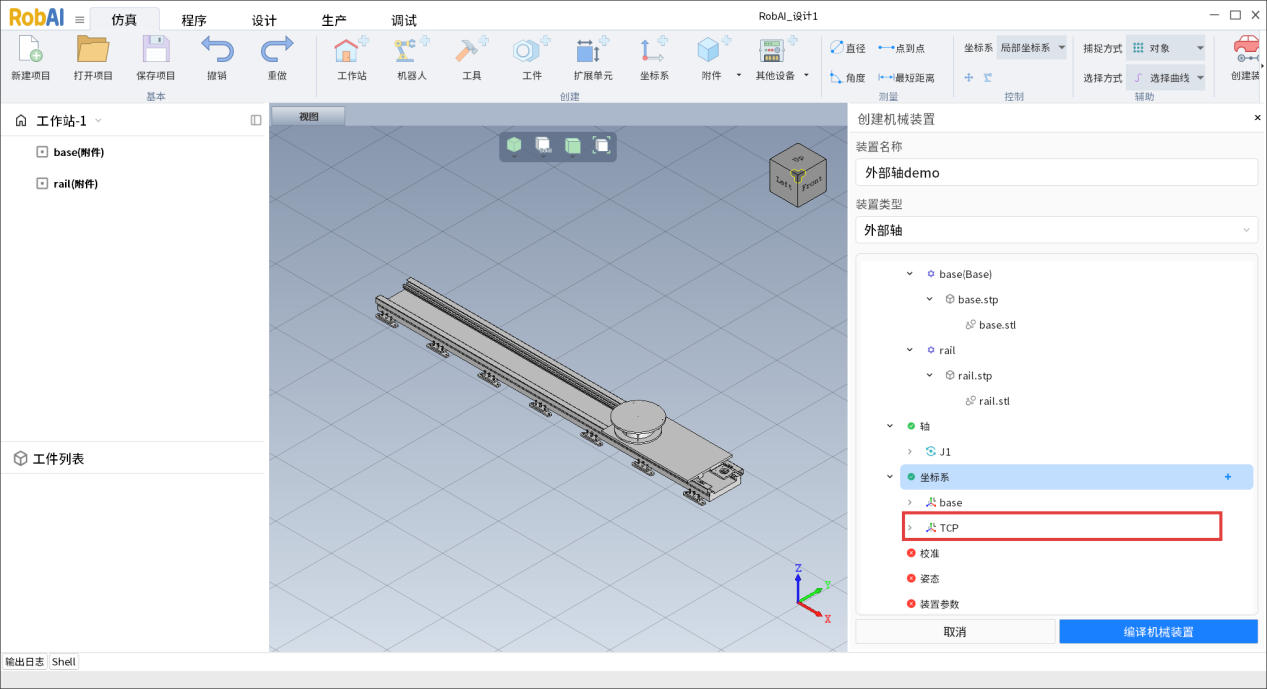
添加完成。
设置装置参数
点击“+”,弹出参数设置窗口。
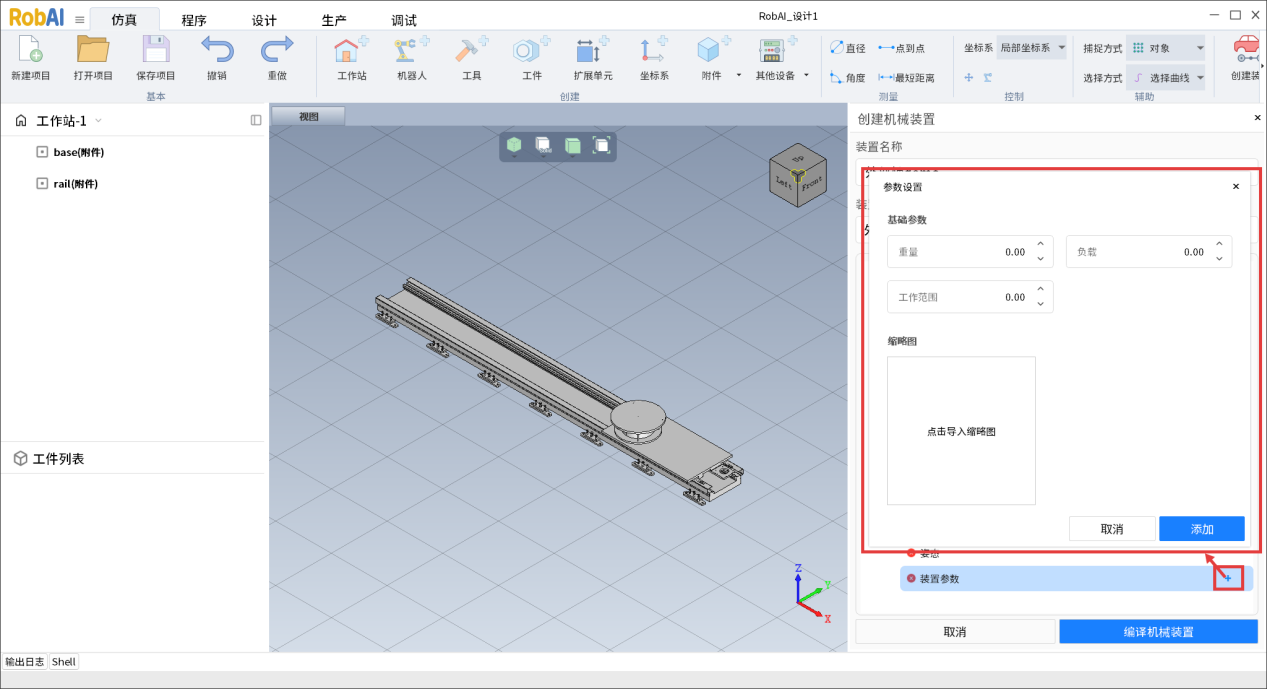
基础参数中设置:
·重量(单位:kg)
·负载(单位:kg)
·工作范围(单位:m)
点击缩略图区域的“点击导入缩略图”导入外部轴图片。完成后点击“添加”保存参数,添加完成。
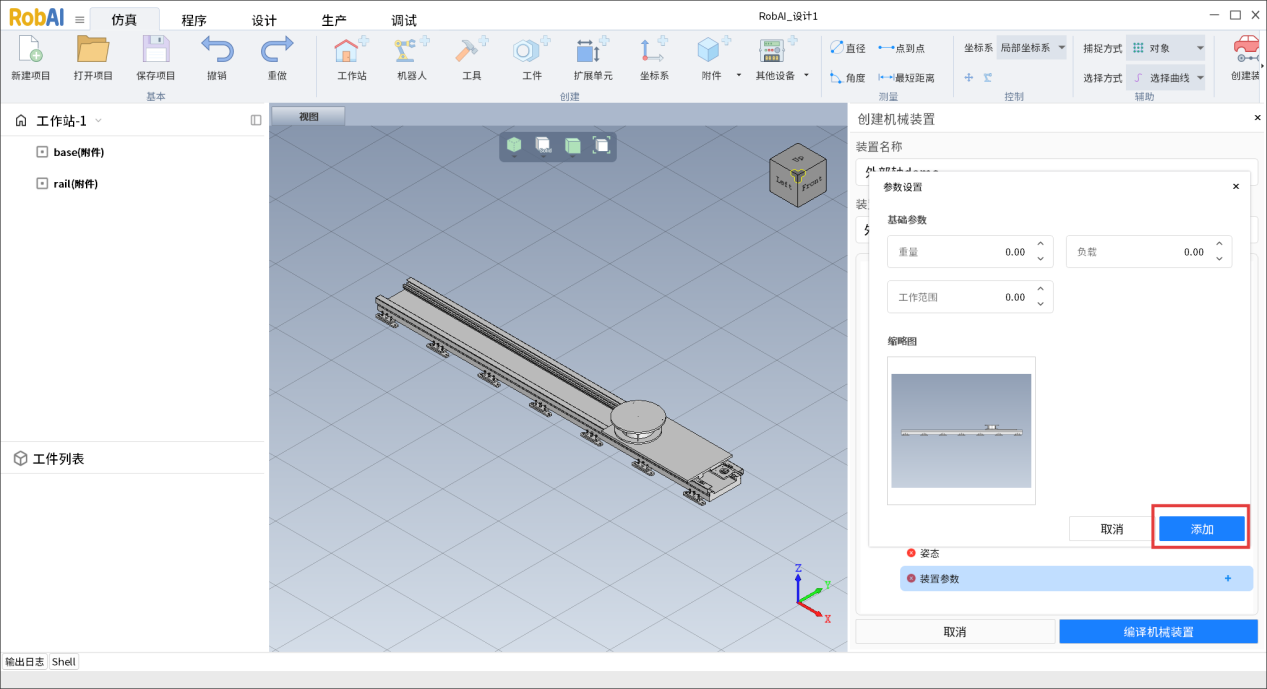
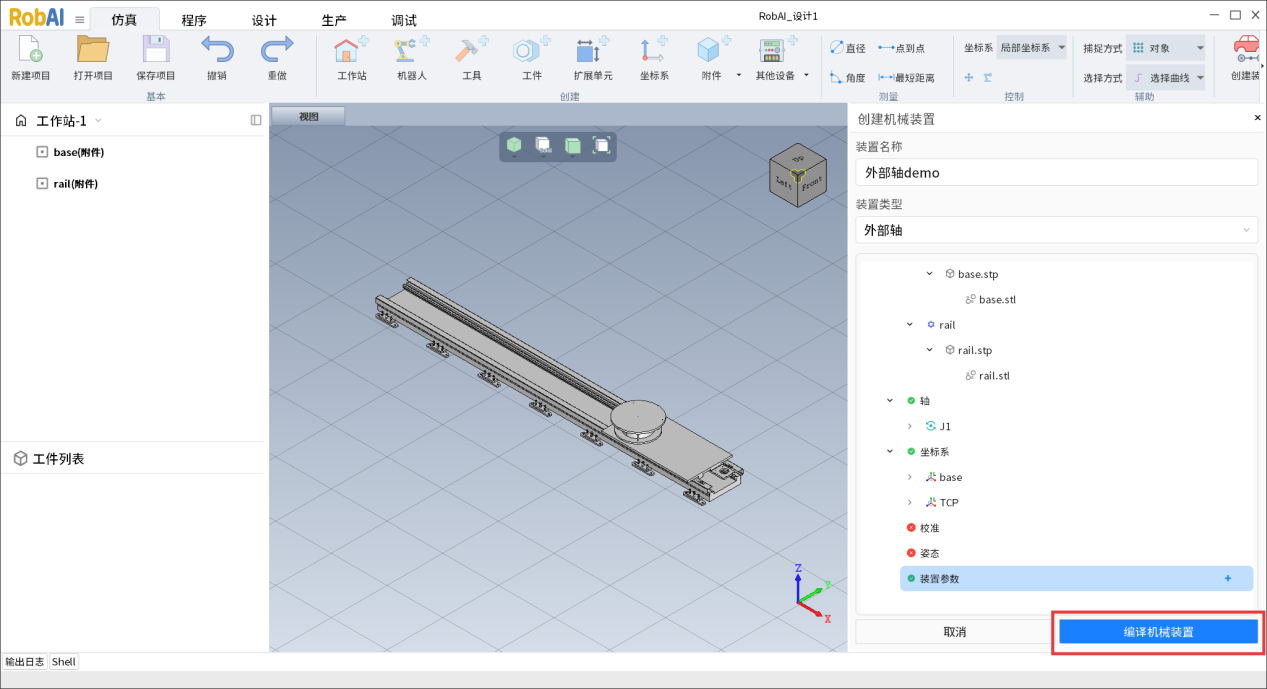
编译并添加
确认所有参数设置完成后,点击“编译机械装置”按钮
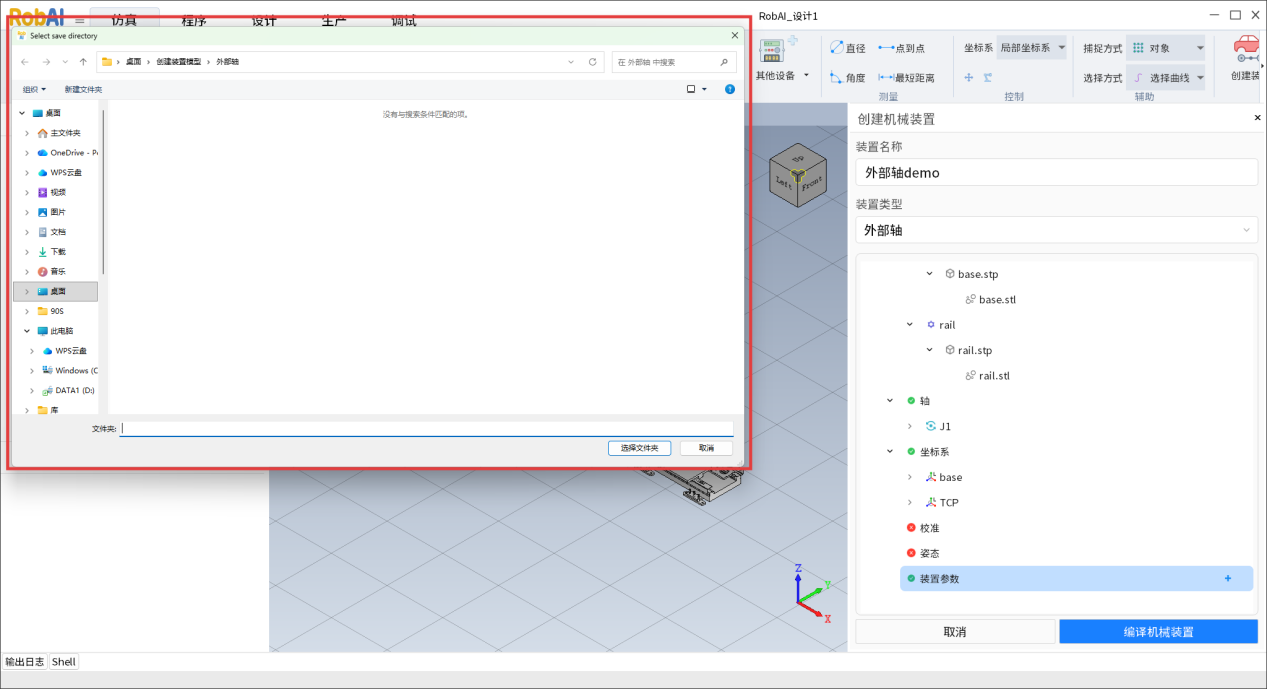
弹出文件夹窗口,选择一个文件夹用于保存外部轴。
编译中。
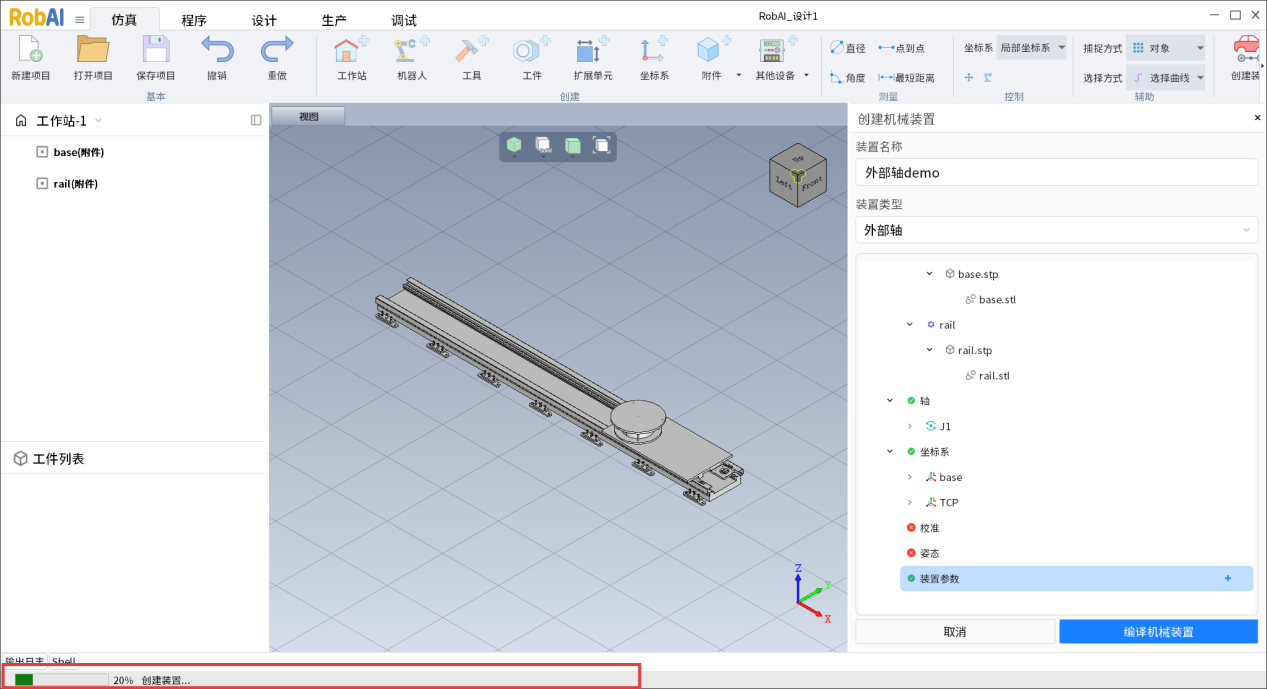
编译完成。
出现所创建的外部轴demo。
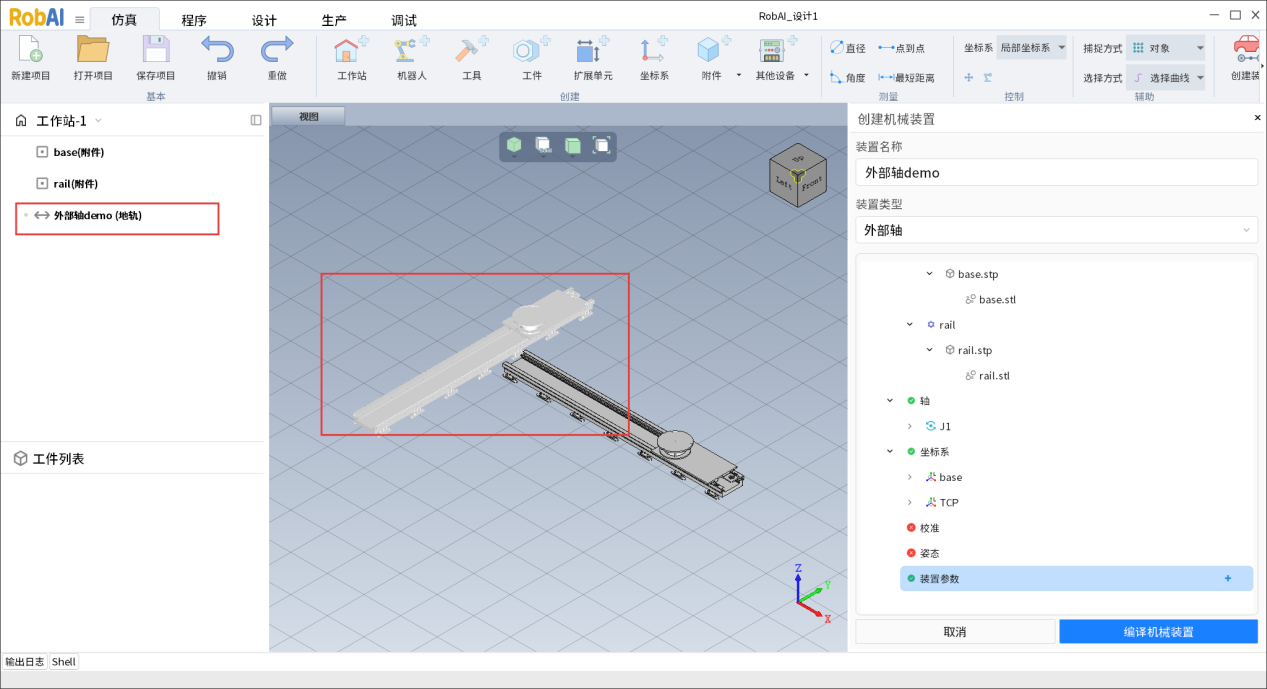
自定义外部轴创建成功,可在后续项目中使用。
在新工作站中,选择导入文件的方法添加外部轴。
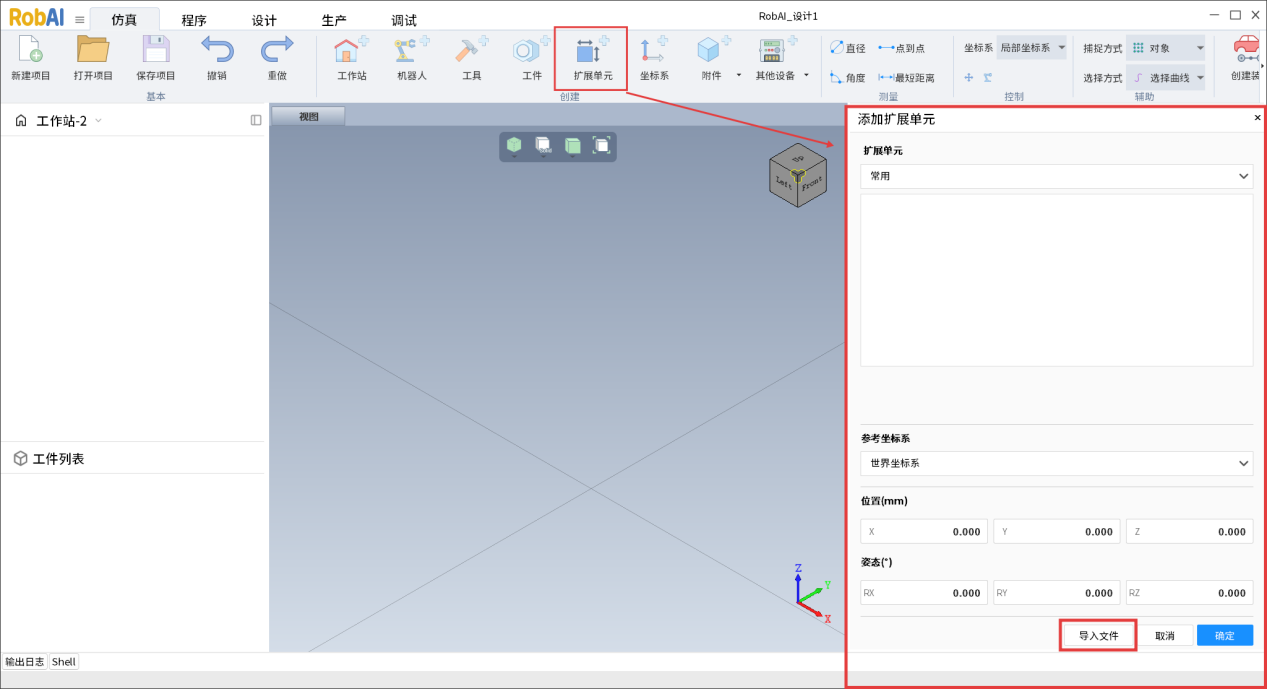
定位到此前保存的目录,选“外部轴demo.addev”文件,点击打开完成导入。
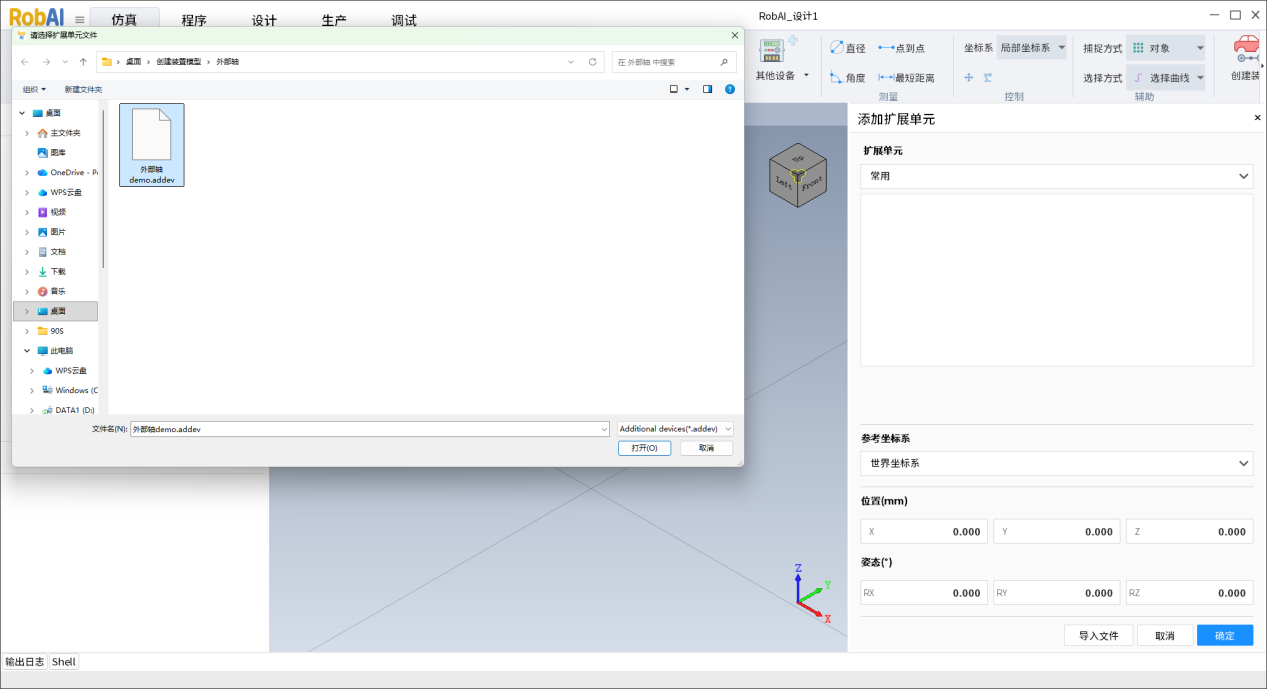
导入成功。
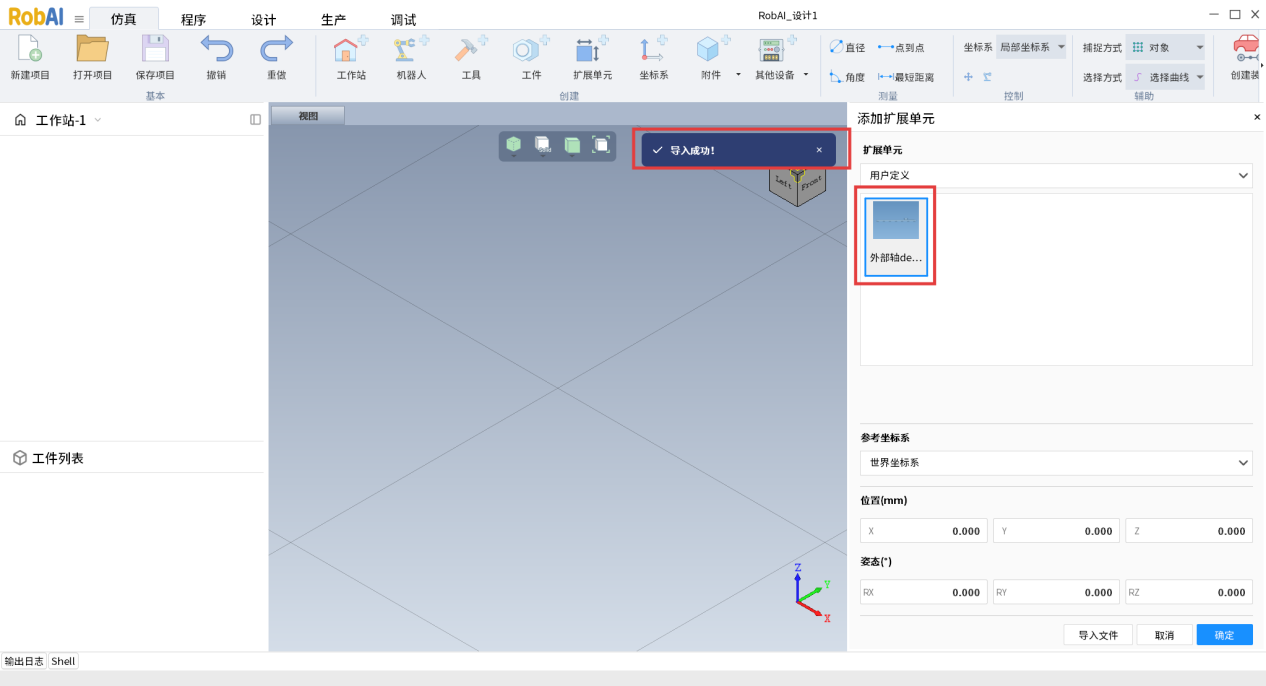
选择外部轴demo,点击确定。
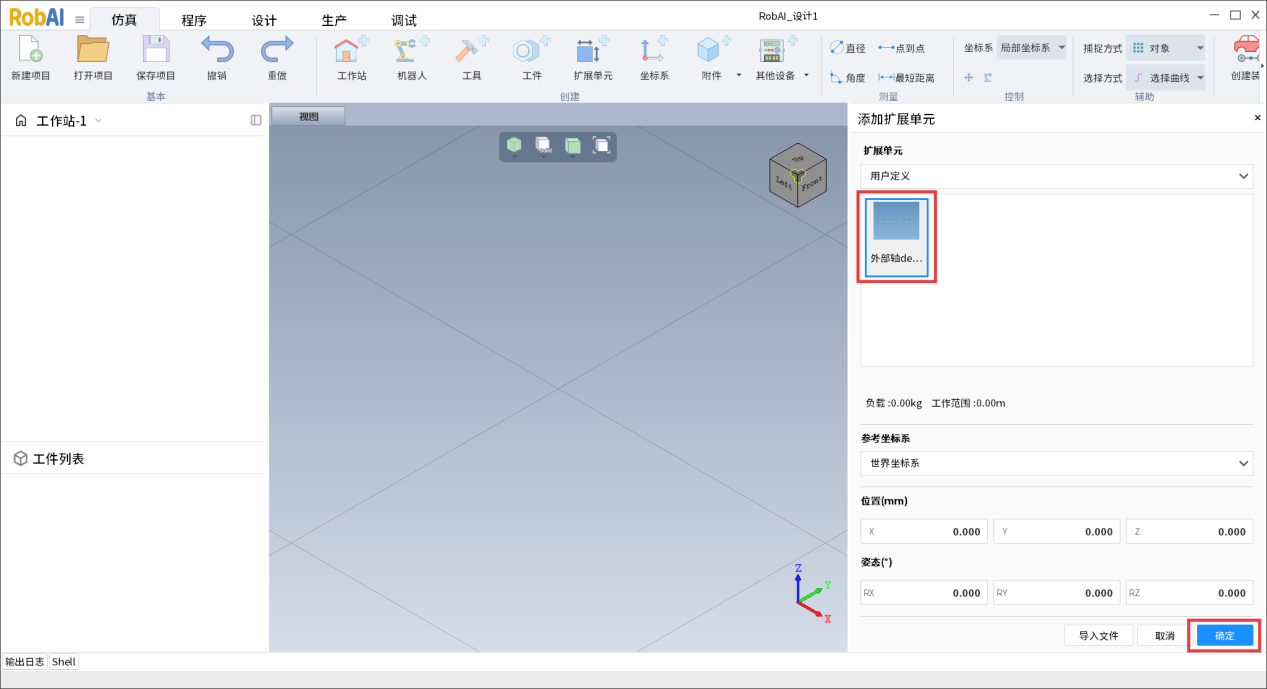
添加成功。
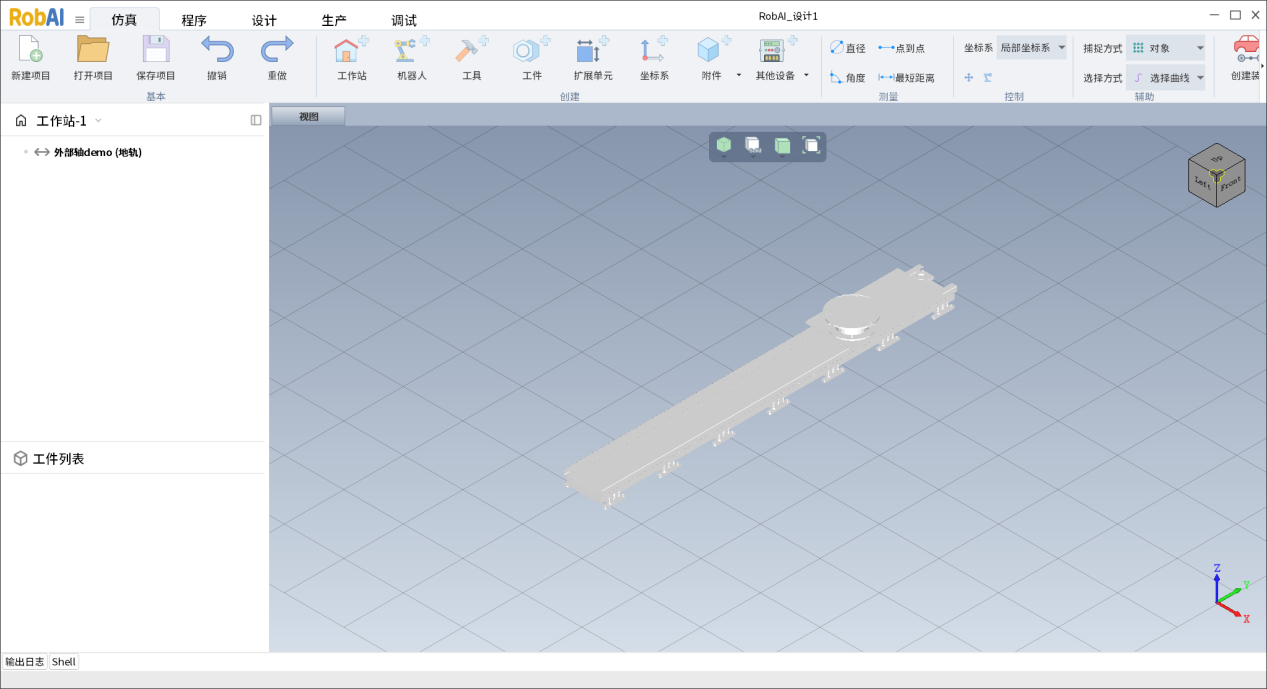
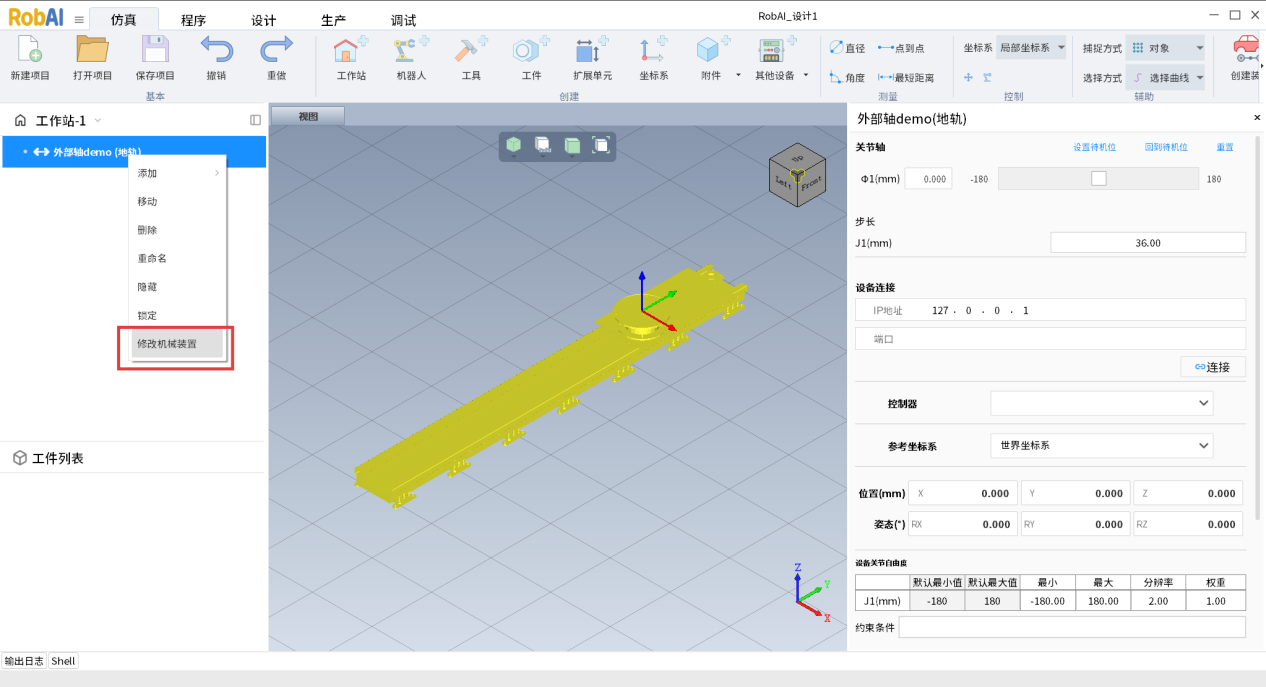
左侧设备树中可修改机械装置。